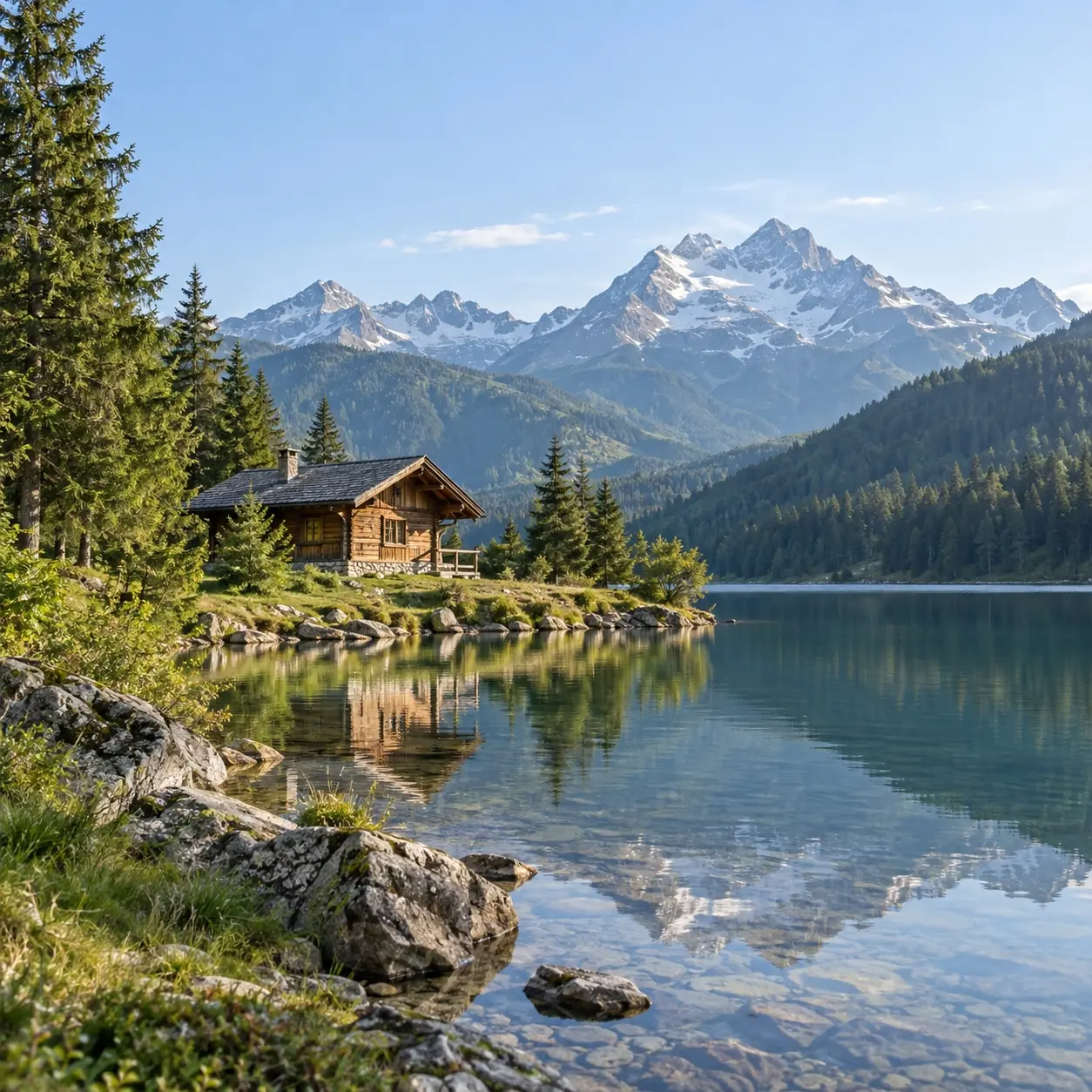
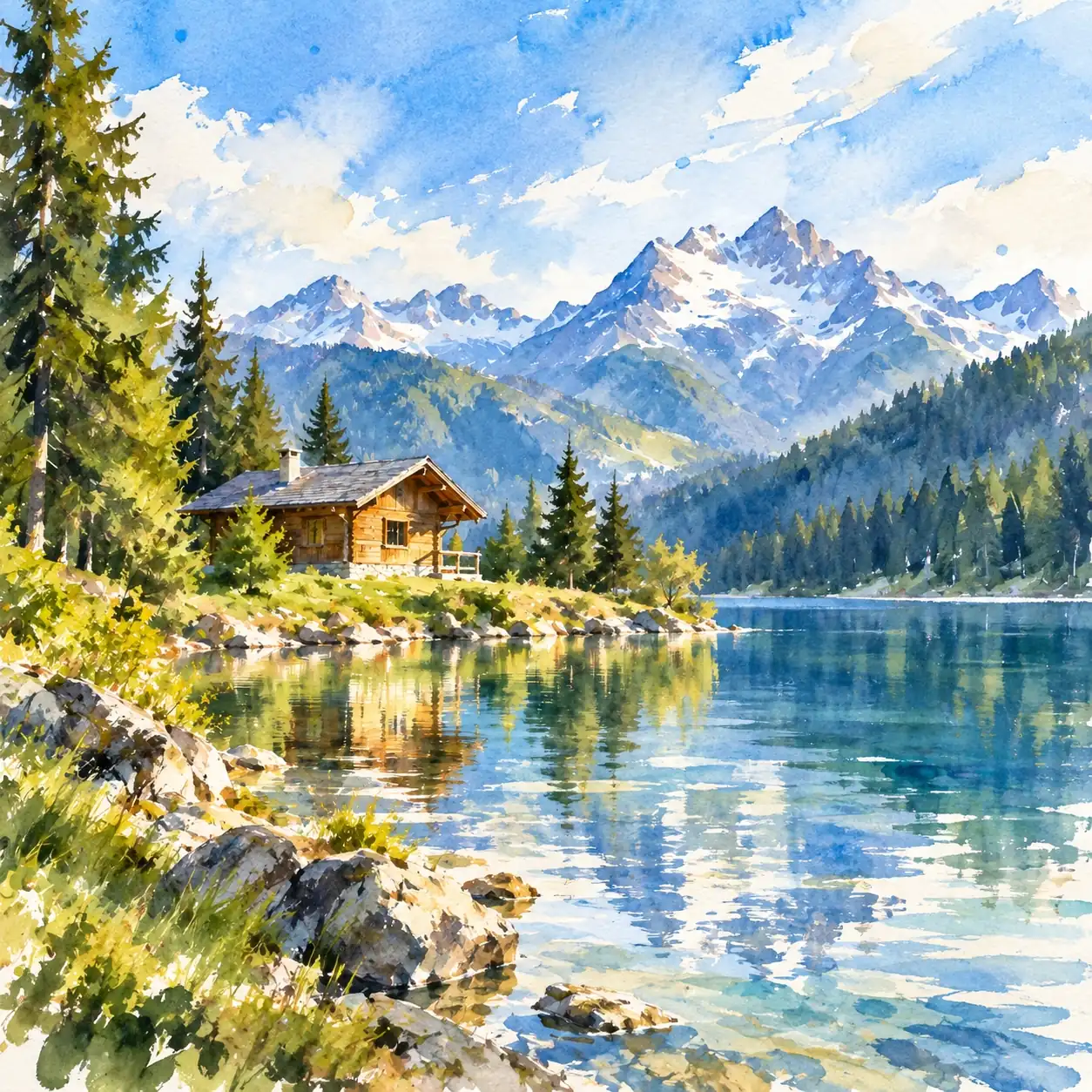
Textur, Lasuren oder Linien
Wählen Sie Ölmalerei für einen vom Pinselduktus geprägten Look, Aquarell für Farblasuren oder eine Strichzeichnung mit Betonung der Form. Jedes Medium bietet eine andere Art, dasselbe Motiv zu interpretieren.
Ein Lieblingsfoto kann mehr als eine Richtung nahelegen. Beginnen Sie mit dem Teil, den das Kunstwerk betonen soll.
Wählen Sie Ölmalerei für einen vom Pinselduktus geprägten Look, Aquarell für Farblasuren oder eine Strichzeichnung mit Betonung der Form. Jedes Medium bietet eine andere Art, dasselbe Motiv zu interpretieren.
Probieren Sie eine feinere Umsetzung, wenn kleine Merkmale wichtig sind. Erkunden Sie einen lockereren oder ausdrucksstärkeren Stil, wenn die Stimmung mehr zählt als fotografische Details.
Überlegen Sie, ob Farbe die Geschichte Ihres Fotos erzählt. Eine farbige Umsetzung kann Licht und Atmosphäre betonen; eine reduzierte Palette kann Silhouetten und Kontrast in den Vordergrund rücken.
Entscheiden Sie, wie wichtig die Umgebung ist. Ein schlichterer Look kann Hintergrunddetails reduzieren, während eine beschreibendere Umsetzung zu einer Szene passen kann, in der der Ort zur Geschichte gehört.
Entdecken Sie die weiteren verfügbaren Looks, darunter Papierkunst und Illustration. Sie können zu einer grafischen Interpretation passen, wenn Sie über eine gemalte Oberfläche hinausgehen möchten.
Überlegen Sie, wo das Ergebnis erscheinen soll. Ein kleines Profilbild kann von einfachen Formen profitieren; ein größeres digitales Layout gibt feineren Strichen mehr Raum, sichtbar zu werden.
Wählen Sie ein klares Bild mit sichtbarem Motiv und dann ein Ausgabe-Seitenverhältnis, das zum Foto und zur geplanten Verwendung passt.
Wählen Sie einen Stil, prüfen Sie die bei „Generieren“ angezeigten Kosten und melden Sie sich an, um Ihr Bild zu erstellen. Sie müssen keinen Prompt schreiben.
Prüfen Sie Motiv, Hintergrund und Ausschnitt im Ergebnis. Laden Sie die Version herunter, die Sie behalten möchten.
Verwenden Sie für jeden Vergleich dasselbe Originalfoto und dasselbe Ausgabe-Seitenverhältnis, damit ein anderer Ausschnitt nicht vom Stil selbst ablenkt.
Wirkt das erste Ergebnis zu unruhig, probieren Sie einen schlichteren Look. Wirkt es zu zurückhaltend, probieren Sie einen ausdrucksstärkeren. Jede neue Generierung verbraucht Credits.
Betrachten Sie die Versionen in derselben Größe. Wählen Sie die, deren Balance aus Ähnlichkeit und künstlerischer Interpretation zu Ihrem Projekt passt.
Einen Stil wählen, ein Foto vorbereiten und das Ergebnis verstehen.
Sie können kostenlose Credits nutzen, wenn Ihr Konto genug davon hat, um die Generierungskosten zu decken. Prüfen Sie zuerst Ihren Stand und die Preise: Kostenlose Credits sind nicht garantiert, und Umwandlungen sind nicht unbegrenzt.
Die beste Wahl hängt von den gewünschten Stilen ab, davon, wie das Tool Ihr Motiv behandelt, und von den Kosten. PhotoToPainting läuft in Ihrem Browser ohne App-Installation. Vergleichen Sie Tools anhand desselben Ausgangsfotos, statt sich nur auf ihre Beispielgalerien zu verlassen.
Ja. AI kann ein Foto als Referenz für ein digitales Bild im Malstil verwenden. Sie kann Farben, Schattierung und Formen neu interpretieren, sodass sich das Ergebnis vom Original sowohl in kleinen Details als auch in größeren Formen unterscheiden kann.
Ein herkömmlicher Filter verändert das Aussehen vorhandener Pixel; ein generatives Tool kann auch Formen und Details neu interpretieren. Manche als Filter bezeichneten Tools nutzen AI, daher überschneiden sich die Bezeichnungen. Beurteilen Sie das Ergebnis nach Pinselduktus, Ähnlichkeit des Motivs und Veränderungen im Hintergrund.
Sie können das heruntergeladene Bild für einen separaten Leinwanddruckdienst in Betracht ziehen. Fragen Sie die Druckerei, ob die Pixelmaße zu Ihrer gewünschten Größe passen, und berücksichtigen Sie eventuelle umgeschlagene Kanten. PhotoToPainting erstellt ein digitales Bild, keine physische Leinwand und keinen handgemalten Auftrag.
Beginnen Sie mit einem klaren, gut beleuchteten Foto und einem erkennbaren Blickfang. Probieren Sie ein Porträt, ein Haustier, eine Landschaft oder ein Stillleben. Vermeiden Sie abgeschnittene Merkmale oder Unschärfe, die verbirgt, was Sie behalten möchten, und prüfen Sie die generierte Interpretation auf wichtige Details.
Sie können aus mehreren Ausgabe-Seitenverhältnissen wählen. Wählen Sie eines, das zu Ihrem Foto und zur geplanten Verwendung passt, und prüfen Sie dann Ausschnitt und Komposition des generierten Bildes.
Melden Sie sich an, wenn Sie bereit sind zu generieren. PhotoToPainting verwendet Credits, und die Schaltfläche „Generieren“ zeigt geschätzte Kosten. Unter Preise finden Sie die verfügbaren Tarife.
Beginnen Sie mit dem Bild, das Ihnen wichtig ist, und erkunden Sie dann, welcher Stil seine Geschichte am besten erzählt.