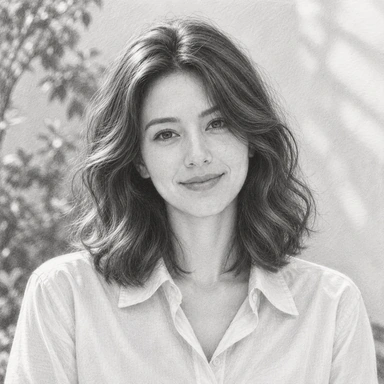
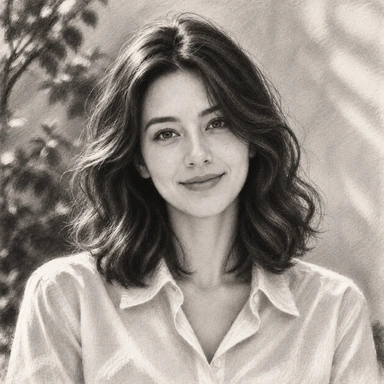
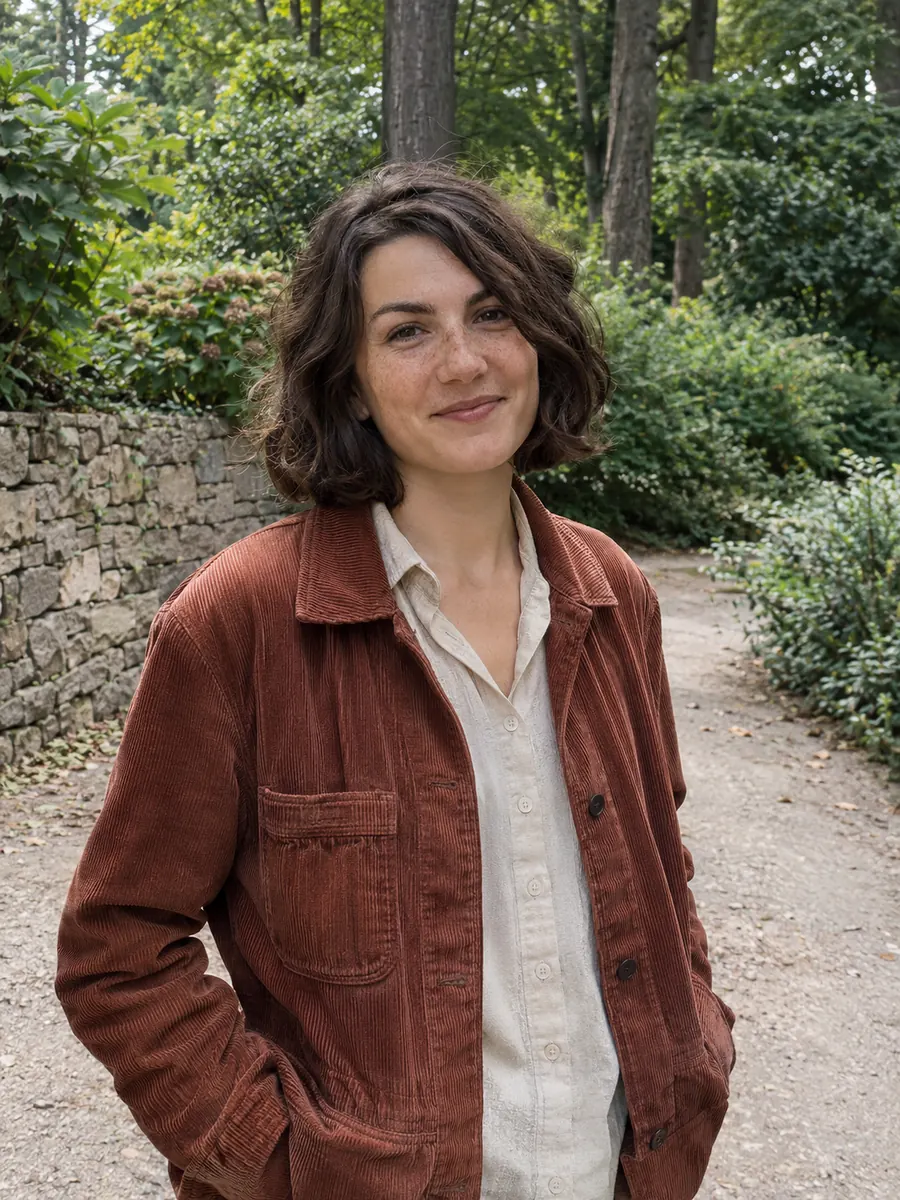
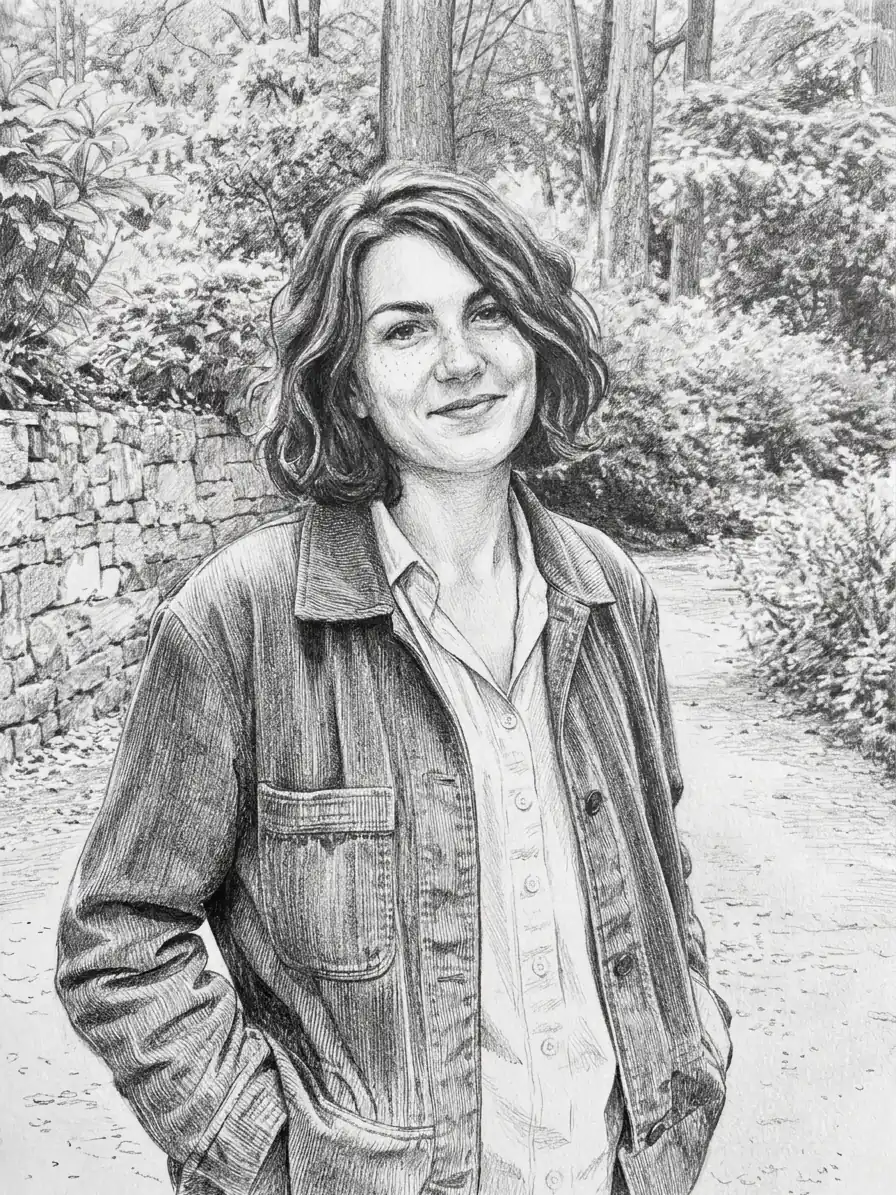
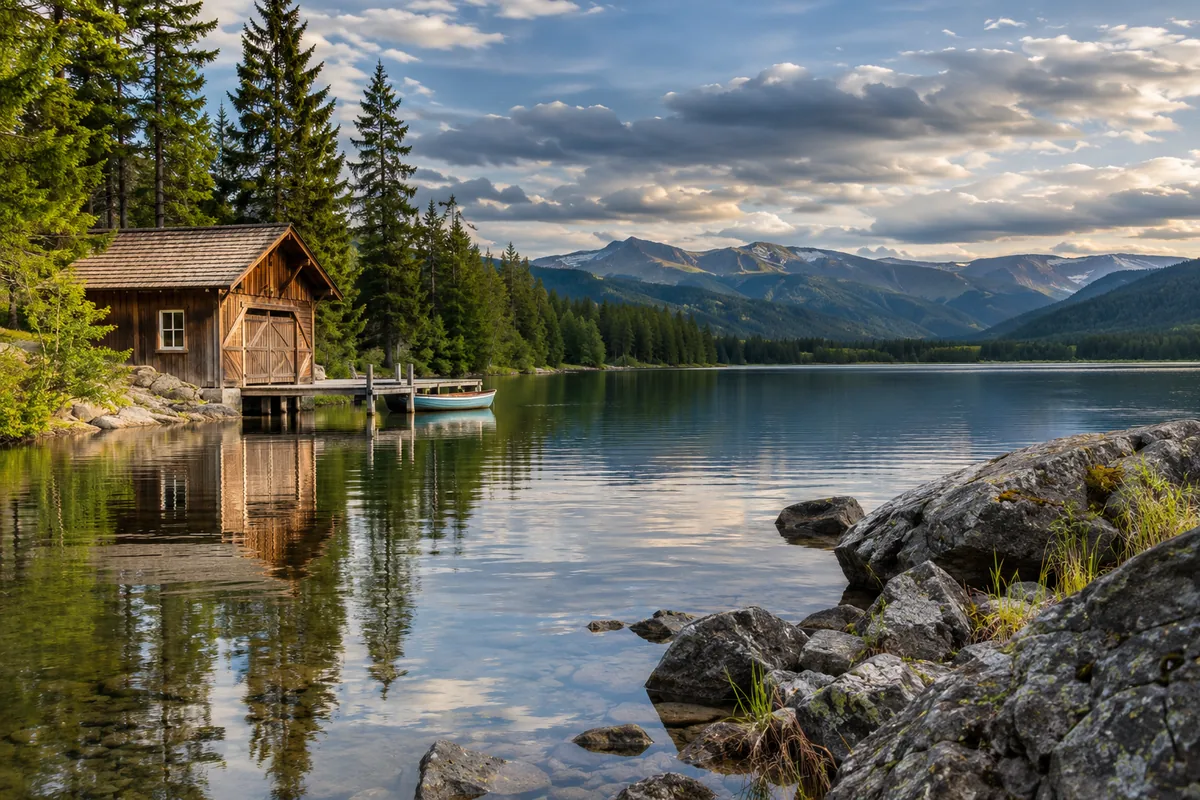
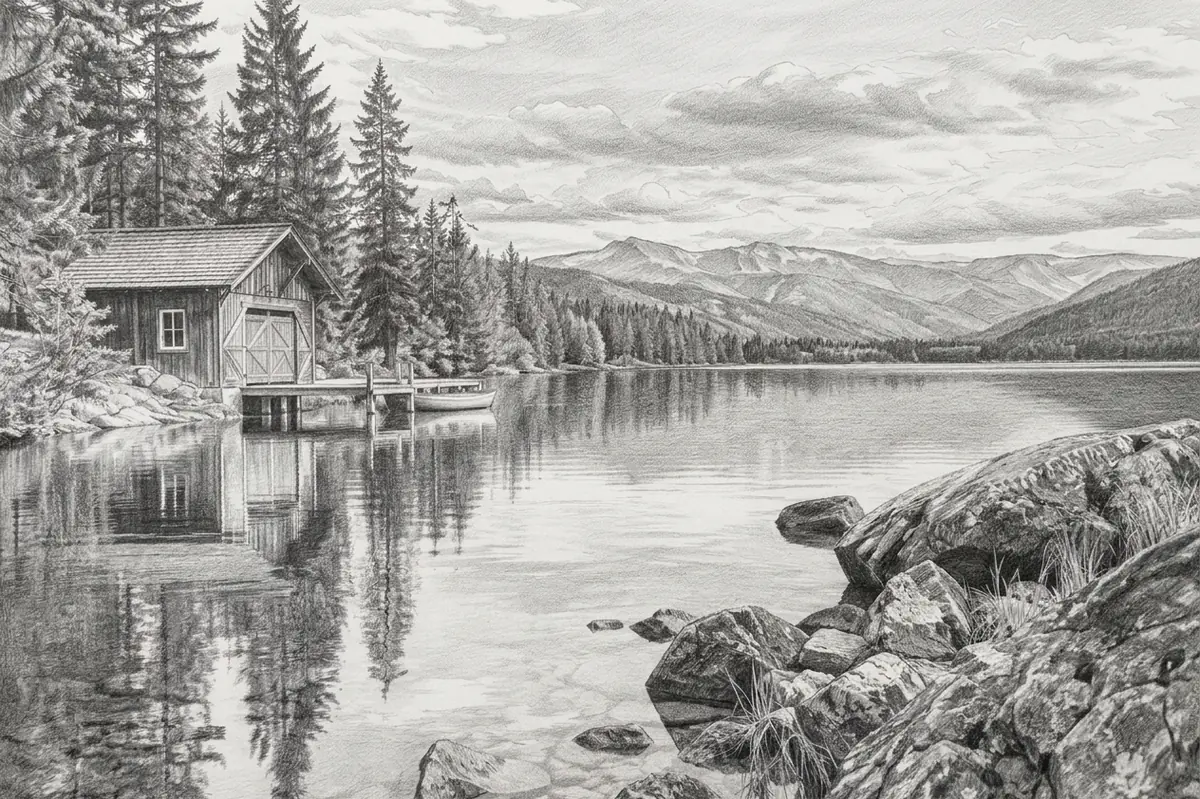
Observa cómo el sombreado a lápiz define la expresión, el cabello y los pliegues de la chaqueta. El sendero del jardín y el muro de piedra siguen formando parte de la escena.
Elige el preajuste según el contraste y el color que quieras conservar.
Dibuja la escena completa
El generador de bocetos con IA redibuja el sujeto y el entorno con la misma técnica. Compara ambas partes del resultado antes de descargarlo.
Usa grafito para un sombreado suave
Prueba Lápiz realista cuando busques trazos finos y una transición gradual entre luces y sombras.
Usa carboncillo para sombras profundas
Elige Carboncillo para lograr mayor contraste y trazos más amplios, sobre todo cuando las zonas claras y oscuras ya se distinguen bien.
Conserva la paleta original con lápiz de color
Elige Lápiz de color para obtener trazos visibles con colores tomados de tu foto original.
Cómo convertir una foto en boceto
Retratos y mascotas
1
Sube una foto nítida
Busca ojos visibles, una vista despejada del sujeto y luz suficiente para distinguir sus rasgos.
2
Elige un estilo de boceto
Prueba el grafito para un sombreado delicado o el carboncillo para zonas claras y oscuras más marcadas.
3
Revisa y descarga
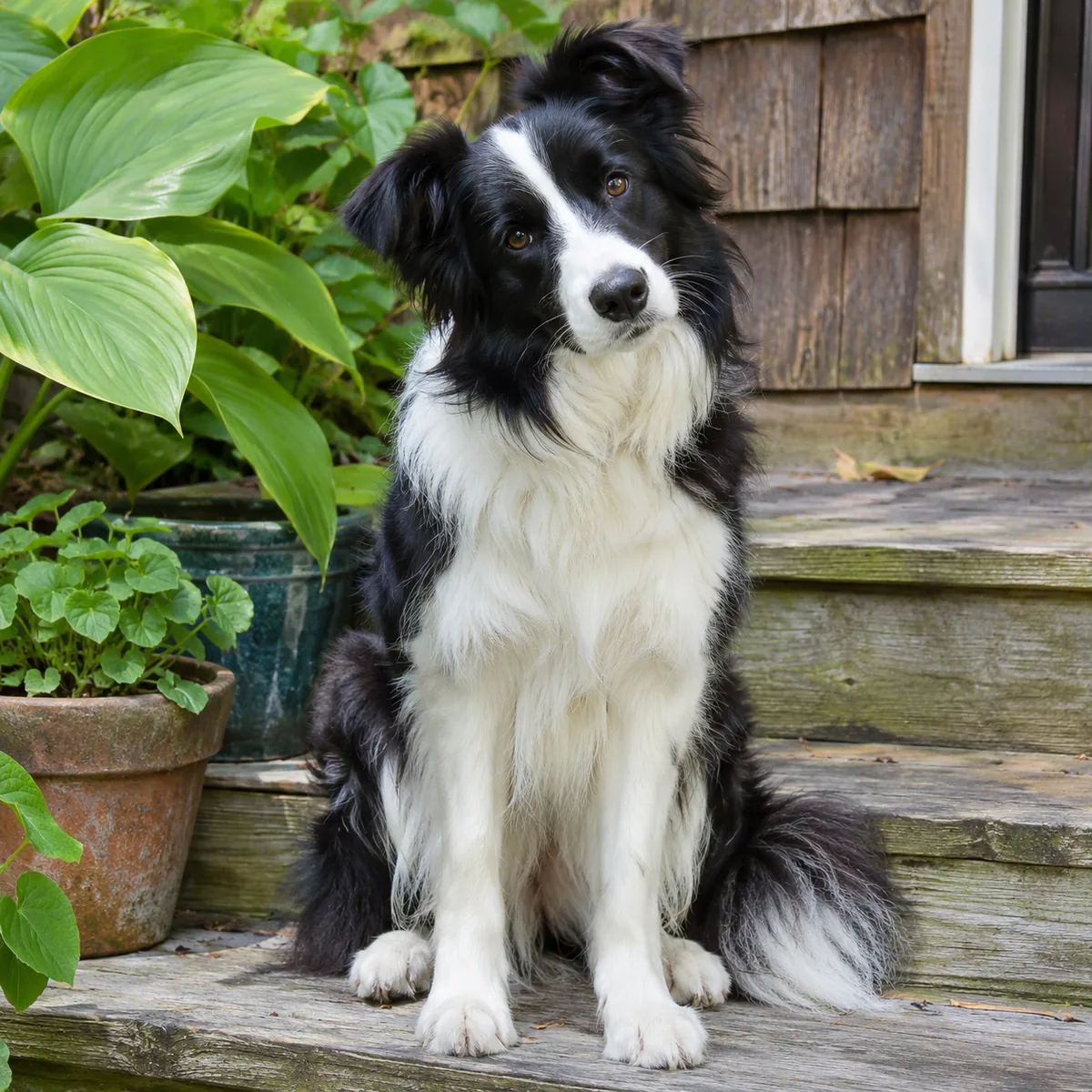
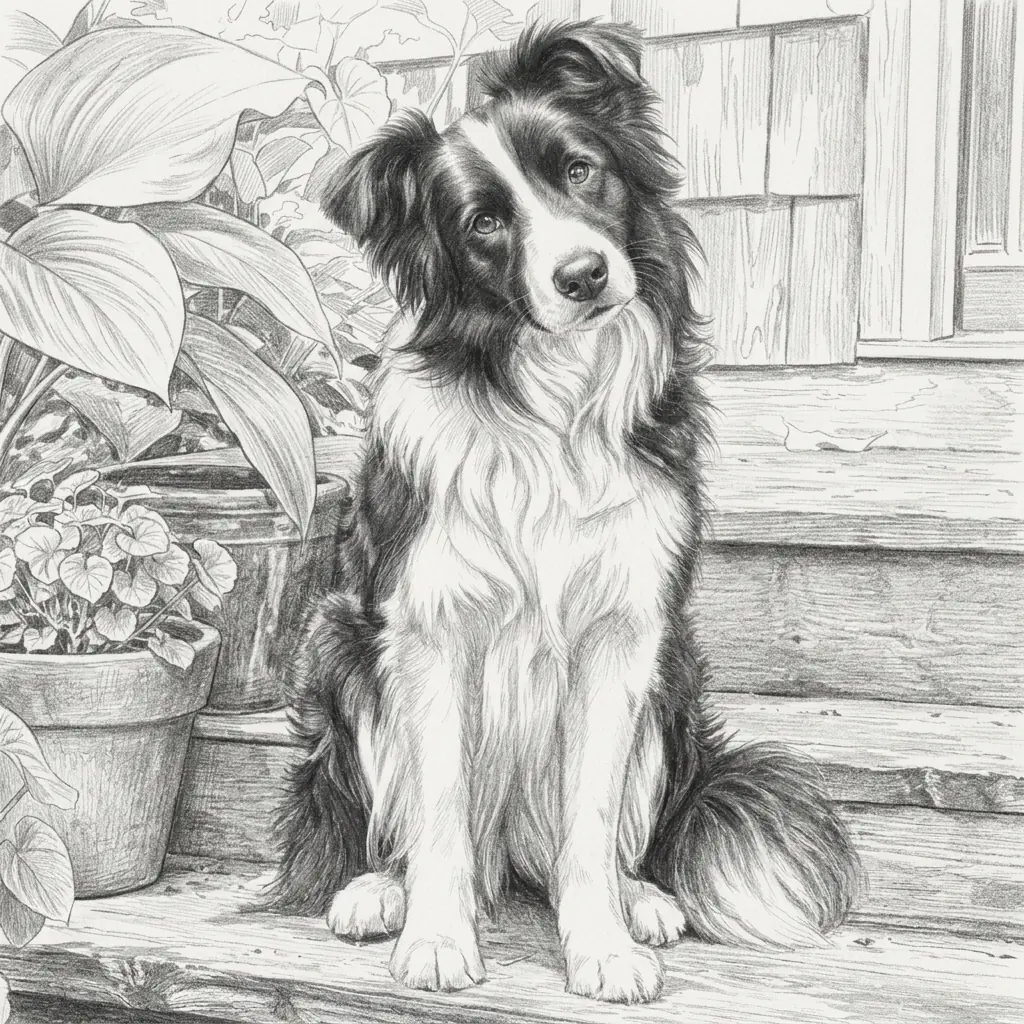
Revisa los ojos, el cabello o las marcas del pelaje en el resultado antes de descargarlo.
Paisajes y bodegones
1
Empieza con una composición clara
Usa una foto con un punto focal reconocible y cierta separación entre el primer plano y el fondo.
2
Elige cómo mostrar la profundidad
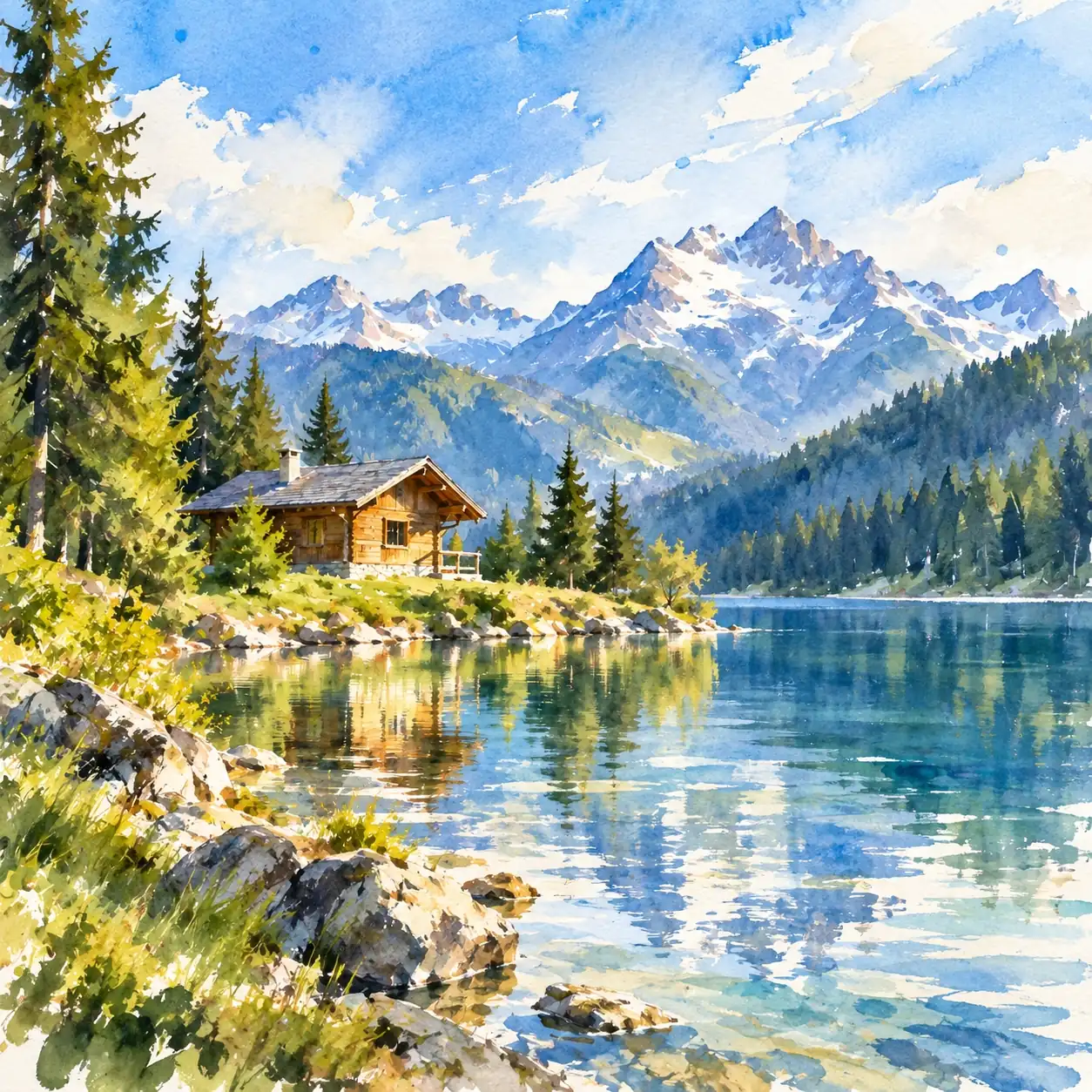
Usa Lápiz realista para dar profundidad tonal o Lápiz de color para conservar los principales contrastes de color.
3
Revisa toda la escena
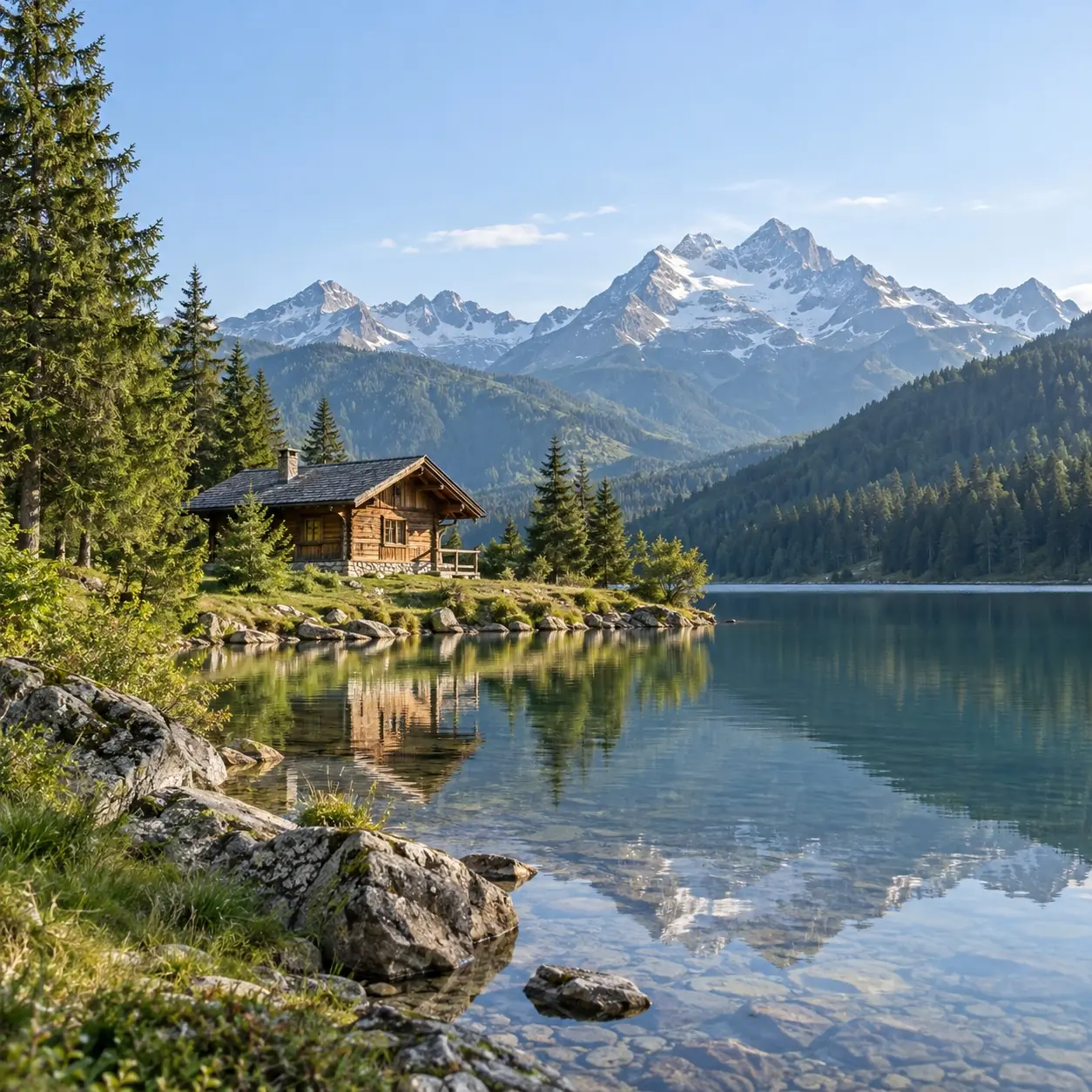
Fíjate en la línea del horizonte, los reflejos y las formas de los objetos pequeños antes de descargar tu boceto.
Preguntas frecuentes sobre Foto a boceto
¿Cómo convierto una foto en un boceto a lápiz?
Sube una foto, deja seleccionado Lápiz realista o elige otro preajuste, y luego genera y descarga el resultado.
¿Puedo convertir una imagen en un dibujo?
Sí. Lápiz realista, Carboncillo y Lápiz de color convierten toda la imagen en un dibujo sombreado. Para contornos con poco sombreado, usa Foto a dibujo lineal.
¿Es un conversor de imagen a boceto o un filtro de boceto?
Funciona como un conversor de imagen a boceto, pero es generativo y no un filtro. El preajuste redibuja la imagen a lápiz, carboncillo o lápiz de color en lugar de modificar los píxeles existentes, por lo que los detalles muy pequeños pueden simplificarse.
¿Puedo convertir una foto de mascota o un paisaje en boceto?
Sí. Los retratos, mascotas, paisajes y bodegones pueden usar los mismos preajustes.
¿El fondo también se convierte en boceto?
El preajuste está diseñado para redibujar todo el encuadre. El follaje fino, los objetos lejanos y otras texturas del fondo pueden simplificarse.
¿Un boceto puede conservar los colores de mi foto?
Elige Lápiz de color para mantener las principales relaciones de color. Elige Lápiz realista o Carboncillo para un resultado en escala de grises.
¿Puedo elegir la relación de aspecto de mi boceto?
Sí. Abre Ajustes de salida, elige un tamaño de salida adecuado para la foto y revisa el recorte en el resultado generado.
¿Puedo convertir una foto en boceto en línea gratis?
Puedes usar créditos de cortesía si tu saldo cubre el coste de generación. La estimación de créditos junto al botón de generar muestra el coste según tus ajustes. Los créditos de cortesía no están garantizados y las generaciones no son ilimitadas, así que abre Precios para comparar los planes.
Convierte una foto en boceto
Sube una imagen y mírala como un dibujo a lápiz, carboncillo o lápiz de color.