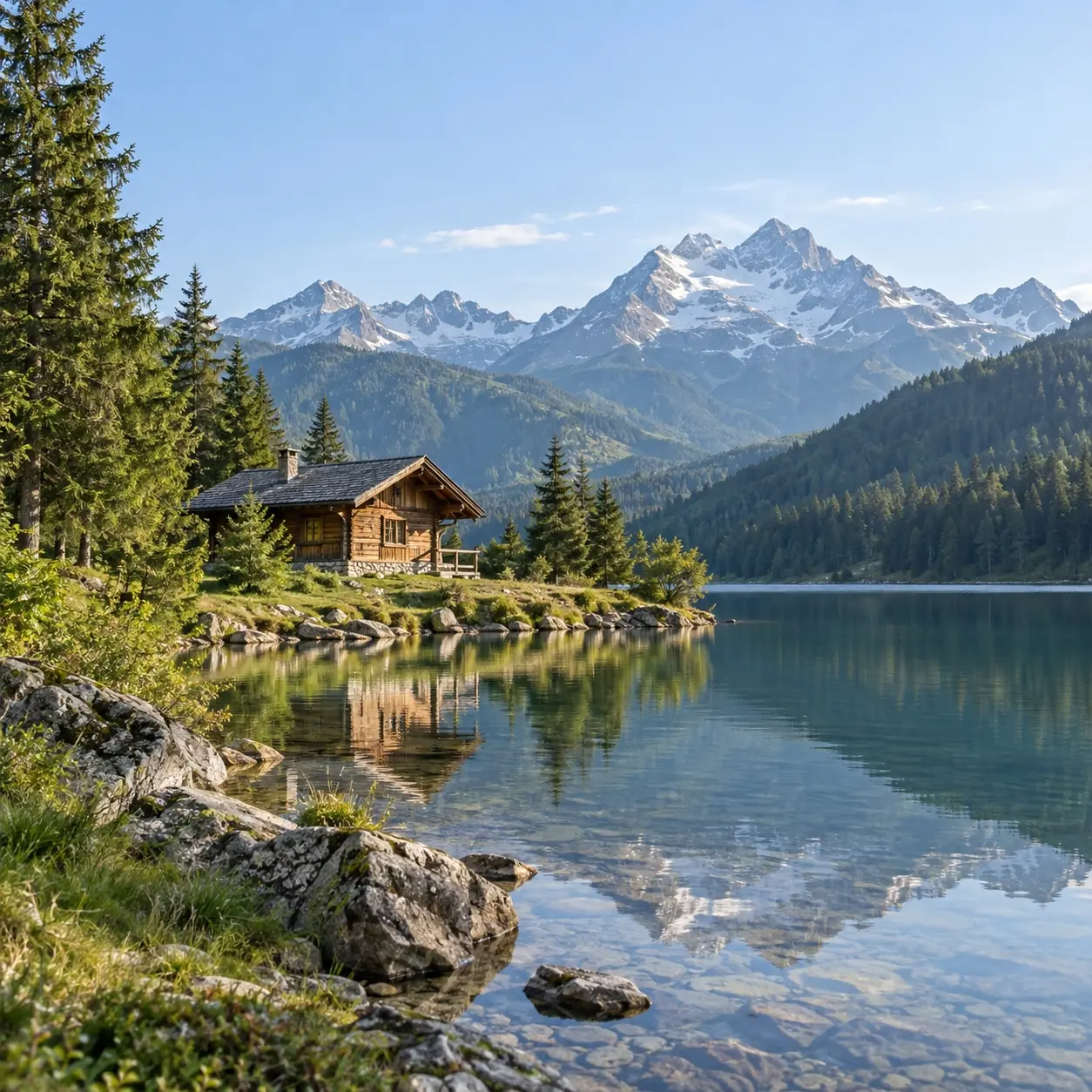
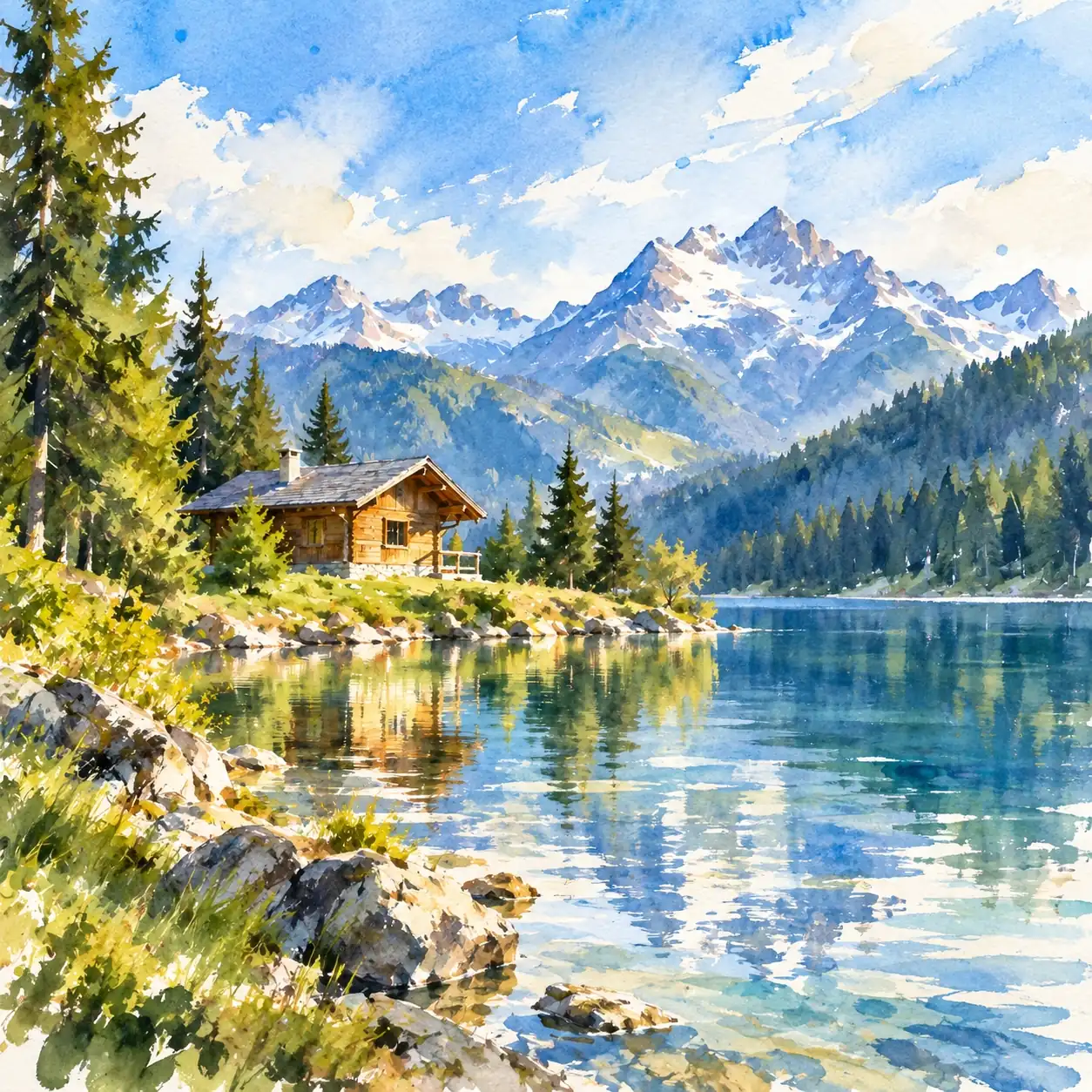
Importez votre photo à gauche et choisissez un style pour créer votre peinture.
Choisissez ce que vous voulez modifier
Une photo favorite peut suggérer plus d'une direction. Commencez par la partie que vous souhaitez voir mise en avant dans l'œuvre.
Texture, lavis ou traits
Choisissez la peinture à l'huile pour un rendu guidé par la touche, l'aquarelle pour des lavis de couleur, ou le dessin au trait pour mettre l'accent sur la forme. Chaque médium offre une façon différente d'interpréter le même sujet.
Un écart subtil ou marqué
Essayez un traitement raffiné lorsque les petits détails comptent. Explorez un style plus libre ou plus expressif lorsque l'ambiance compte davantage que le détail photographique.
Couleur ou palette plus simple
Demandez-vous si la couleur raconte l'histoire de votre photo. Un traitement coloré peut souligner la lumière et l'atmosphère ; une palette réduite peut attirer l'attention sur les silhouettes et le contraste.
Le sujet et son environnement
Décidez de l'importance du décor. Un rendu plus simple peut réduire le détail de l'arrière-plan, tandis qu'un traitement plus descriptif peut convenir à une scène où le lieu fait partie de l'histoire.
Au-delà de la peinture traditionnelle
Explorez les autres rendus disponibles, notamment l'art papier et l'illustration. Ils peuvent convenir à une interprétation graphique lorsque vous souhaitez aller au-delà d'une surface peinte.
Une image pour votre projet
Pensez à l'endroit où le résultat apparaîtra. Une petite image de profil peut bénéficier de formes simples ; une mise en page numérique plus grande laisse davantage de place aux marques fines.
Créez une image de style pictural à partir de votre photo
Créez votre première version
1
Importez votre photo
Choisissez une image nette où le sujet est visible, puis sélectionnez un rapport d'aspect de sortie adapté à la photo et à l'usage prévu.
2
Choisissez un rendu et générez
Sélectionnez un style, vérifiez le coût indiqué sur Générer, puis connectez-vous pour créer votre image. Vous n'avez pas besoin d'écrire une invite.
3
Vérifiez et téléchargez
Contrôlez le sujet, l'arrière-plan et le cadrage dans le résultat. Téléchargez la version que vous souhaitez conserver.
Comparez les styles équitablement
1
Gardez la source constante
Utilisez la même photo d'origine et le même rapport d'aspect de sortie pour chaque comparaison, afin qu'un cadrage différent ne détourne pas l'attention du style lui-même.
2
Essayez un traitement contrasté
Si le premier résultat semble trop chargé, essayez un rendu plus simple. S'il semble trop retenu, essayez-en un plus expressif. Chaque nouvelle génération utilise des crédits.
3
Comparez côte à côte
Regardez les versions à la même taille. Choisissez celle dont l'équilibre entre ressemblance et interprétation artistique convient à votre projet.
Questions sur le filtre et le convertisseur de peinture
Choisir un style, préparer une photo et comprendre le résultat.
Comment convertir une photo en peinture en ligne gratuitement ?
Vous pouvez utiliser des crédits offerts si votre compte en a assez pour couvrir le coût de la génération. Vérifiez d'abord votre solde et les Tarifs : les crédits offerts ne sont pas garantis, et les conversions ne sont pas illimitées.
Quelle est la meilleure application pour convertir une photo en peinture ?
Le meilleur choix dépend des styles recherchés, de la façon dont l'outil traite votre sujet et de son coût. PhotoToPainting fonctionne dans votre navigateur, sans installation d'application. Comparez les outils avec la même photo source plutôt que de vous fier uniquement à leurs galeries d'exemples.
L'IA peut-elle transformer une photo en peinture ?
Oui. L'IA peut utiliser une photographie comme référence pour une image numérique de style pictural. Elle peut réinterpréter les couleurs, les ombres et les formes, de sorte que le résultat peut différer de l'original, tant dans les petits détails que dans les formes plus larges.
Un outil photo vers peinture est-il différent d'un filtre de peinture ?
Un filtre classique modifie l'apparence des pixels existants ; un outil génératif peut aussi réinterpréter les formes et les détails. Certains outils appelés filtres utilisent l'IA, les noms se recoupent donc. Jugez le résultat selon la touche, la ressemblance du sujet et les changements d'arrière-plan.
Puis-je transformer une photo en peinture et l'imprimer sur toile ?
Vous pouvez envisager l'image téléchargée pour un service d'impression sur toile distinct. Demandez à l'imprimeur si ses dimensions en pixels conviennent à la taille prévue, et prévoyez d'éventuelles marges de rabat autour du châssis. PhotoToPainting crée une image numérique, et non une toile physique ni une commande peinte à la main.
Quel type de photo convient le mieux à un effet peinture ?
Commencez par une photo nette, bien éclairée, avec un point focal reconnaissable. Essayez un portrait, un animal, un paysage ou une nature morte. Évitez les éléments coupés ou le flou qui masque ce que vous voulez conserver, et examinez l'interprétation générée pour les détails importants.
L'outil conserve-t-il le rapport d'aspect d'origine de ma photo ?
Vous pouvez choisir parmi plusieurs rapports d'aspect de sortie. Sélectionnez-en un adapté à votre photo et à l'usage prévu, puis vérifiez le cadrage et la composition de l'image générée.
Dois-je me connecter, et combien coûte la génération ?
Connectez-vous lorsque vous êtes prêt à générer. PhotoToPainting utilise des crédits, et le bouton Générer affiche un coût estimé. Consultez les Tarifs pour les formules disponibles.
Donnez à votre photo un autre point de vue
Partez de l'image qui vous tient à cœur, puis explorez le style qui raconte le mieux son histoire.