बनावट, वॉश या रेखाएँ
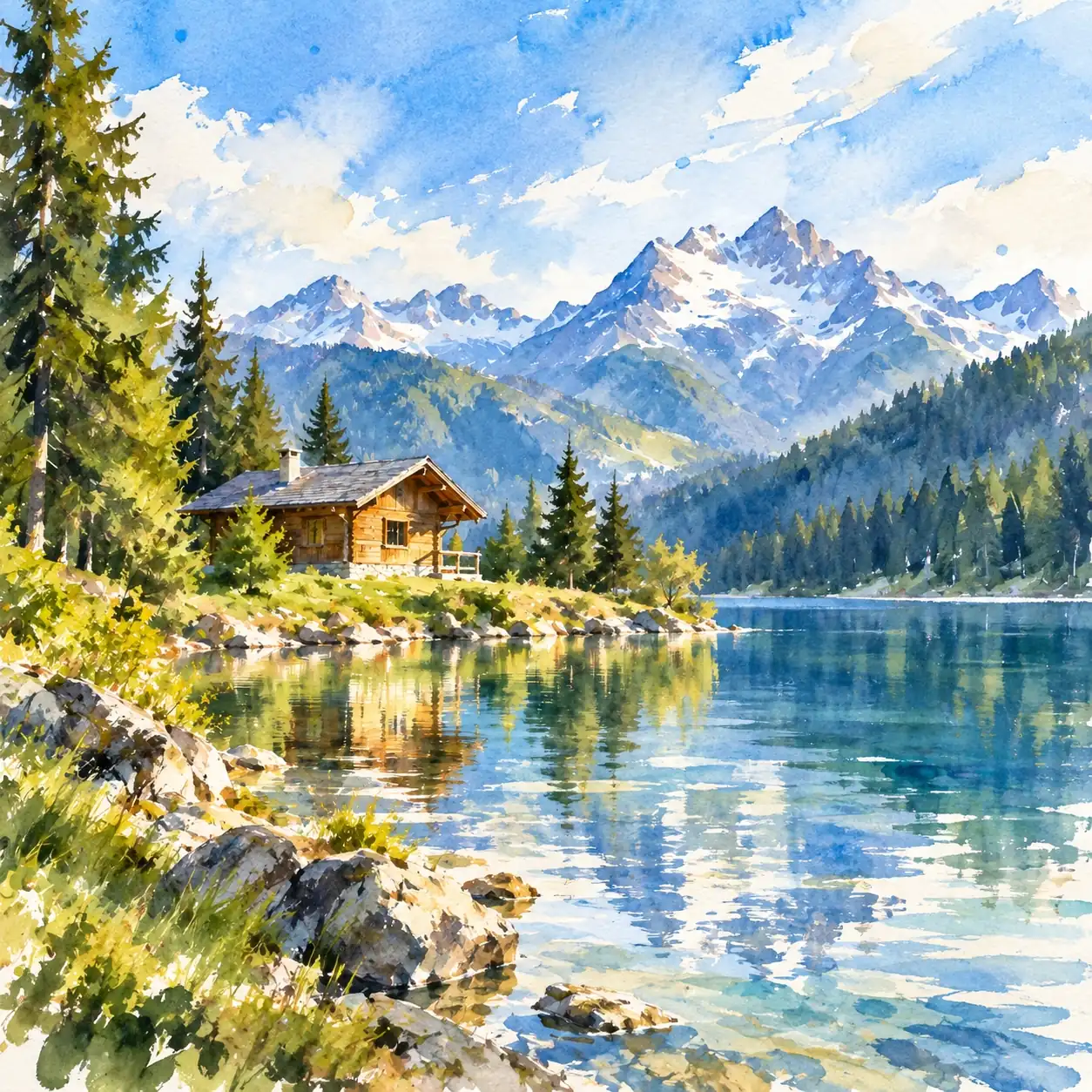
ब्रशवर्क-प्रधान रूप के लिए ऑइल पेंटिंग चुनें, रंग के वॉश के लिए जलरंग, या आकार पर ज़ोर के लिए रेखाचित्र। हर माध्यम उसी विषय की व्याख्या का अलग तरीका देता है।
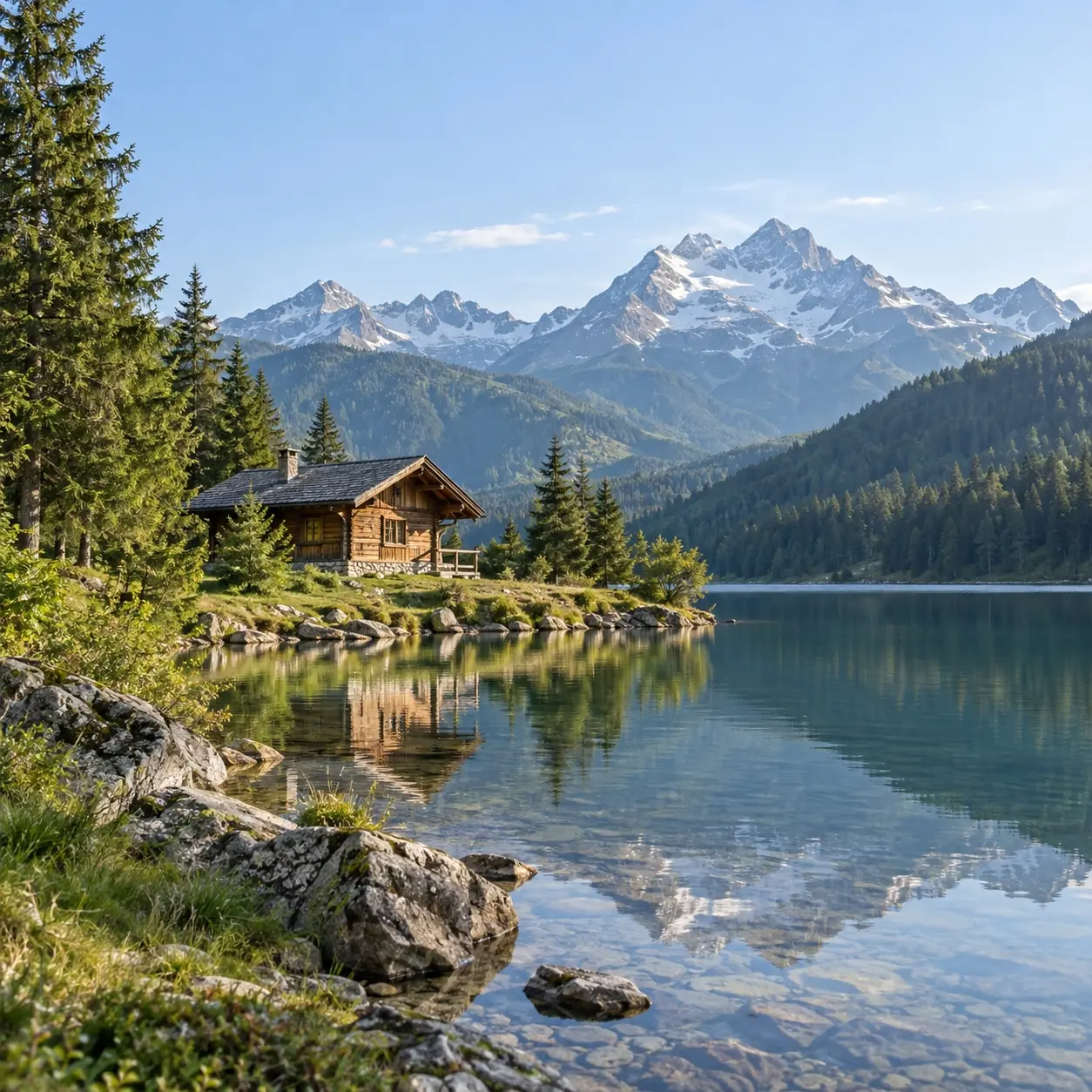
कोई पसंदीदा फ़ोटो एक से अधिक दिशाएँ सुझा सकती है। उस हिस्से से शुरू करें जिस पर आप कलाकृति का ज़ोर चाहते हैं।
ब्रशवर्क-प्रधान रूप के लिए ऑइल पेंटिंग चुनें, रंग के वॉश के लिए जलरंग, या आकार पर ज़ोर के लिए रेखाचित्र। हर माध्यम उसी विषय की व्याख्या का अलग तरीका देता है।
जब छोटी विशेषताएँ मायने रखें, तो परिष्कृत रूपांकन आज़माएँ। जब मनोदशा फ़ोटोग्राफ़िक विवरण से अधिक महत्वपूर्ण हो, तो अधिक ढीली या अधिक अभिव्यंजक शैली देखें।
सोचें कि क्या रंग आपकी फ़ोटो की कहानी बताता है। रंगीन रूपांकन प्रकाश और वातावरण पर ज़ोर दे सकता है; संक्षिप्त रंग-पैलेट छायाकृतियों और कंट्रास्ट की ओर ध्यान खींच सकता है।
तय करें कि सेटिंग कितनी महत्वपूर्ण है। सरल रूप पृष्ठभूमि का विवरण घटा सकता है, जबकि अधिक वर्णनात्मक रूपांकन ऐसे दृश्य के अनुकूल हो सकता है जहाँ स्थान कहानी का हिस्सा हो।
उपलब्ध अन्य रूप देखें, जिनमें पेपर आर्ट और इलस्ट्रेशन शामिल हैं। जब आप पेंट की गई सतह से आगे बढ़ना चाहें, तो ये ग्राफ़िक व्याख्या के लिए उपयुक्त हो सकते हैं।
सोचें कि परिणाम कहाँ दिखाई देगा। छोटी प्रोफ़ाइल छवि को सरल आकारों से लाभ हो सकता है; बड़े डिजिटल लेआउट में महीन निशानों को दिखने के लिए अधिक जगह मिलती है।
विषय दिखाई दे ऐसी स्पष्ट छवि चुनें, फिर ऐसा आउटपुट आस्पेक्ट रेशियो चुनें जो फ़ोटो और आपके इच्छित उपयोग के अनुकूल हो।
एक शैली चुनें, जनरेट बटन पर दिखाई गई लागत जाँचें, और अपनी छवि बनाने के लिए साइन इन करें। आपको प्रॉम्प्ट लिखने की ज़रूरत नहीं है।
परिणाम में विषय, पृष्ठभूमि और क्रॉप जाँचें। जो संस्करण रखना चाहें, उसे डाउनलोड करें।
हर तुलना के लिए वही मूल फ़ोटो और आउटपुट अनुपात उपयोग करें, ताकि अलग क्रॉप शैली से ध्यान न हटाए।
यदि पहला परिणाम बहुत भीड़भाड़ वाला लगे, तो सरल रूप आज़माएँ। यदि बहुत संयत लगे, तो अधिक अभिव्यंजक रूप आज़माएँ। हर नई जनरेशन क्रेडिट उपयोग करती है।
संस्करणों को एक ही आकार में देखें। वह चुनें जिसमें समानता और कलात्मक व्याख्या का संतुलन आपके प्रोजेक्ट के अनुकूल हो।
शैली चुनना, फ़ोटो तैयार करना और परिणाम समझना।
यदि आपके खाते में जनरेशन की लागत पूरी करने के लिए पर्याप्त मानार्थ क्रेडिट हों, तो आप मानार्थ क्रेडिट का उपयोग कर सकते हैं। पहले अपना बैलेंस और मूल्य जाँचें: मानार्थ क्रेडिट की गारंटी नहीं है, और रूपांतरण असीमित नहीं हैं।
सबसे अच्छा विकल्प उन शैलियों पर निर्भर करता है जो आप चाहते हैं, उपकरण आपके विषय के साथ कैसा व्यवहार करता है, और उसकी लागत पर। PhotoToPainting आपके ब्राउज़र में चलता है, ऐप इंस्टॉल किए बिना। केवल उनके नमूना गैलरी पर निर्भर रहने के बजाय एक ही स्रोत फ़ोटो से उपकरणों की तुलना करें।
हाँ। AI किसी फ़ोटोग्राफ़ को डिजिटल पेंटिंग-शैली की छवि के संदर्भ के रूप में उपयोग कर सकता है। यह रंग, छायांकन और आकारों की पुनर्व्याख्या कर सकता है, इसलिए परिणाम छोटी बारीकियों और बड़े रूपों, दोनों में मूल से भिन्न हो सकता है।
पारंपरिक फ़िल्टर मौजूदा पिक्सेल का रूप बदलता है; जनरेटिव उपकरण आकार और विवरण की पुनर्व्याख्या भी कर सकता है। कुछ उपकरण जिन्हें फ़िल्टर कहा जाता है, AI उपयोग करते हैं, इसलिए नाम ओवरलैप करते हैं। आउटपुट को उसके ब्रशवर्क, विषय की समानता और पृष्ठभूमि के बदलावों से आँकें।
डाउनलोड की गई छवि पर आप किसी अलग कैनवस-प्रिंटिंग सेवा के लिए विचार कर सकते हैं। प्रिंटर से पूछें कि क्या छवि के पिक्सेल आयाम आपके इच्छित आकार के अनुकूल हैं, और लपेटे जाने वाले किनारों के लिए अतिरिक्त मार्जिन रखें। PhotoToPainting एक डिजिटल छवि बनाता है, न कि भौतिक कैनवस या चित्रकार से बनवाया गया हस्त-चित्रित कार्य।
स्पष्ट, अच्छी रोशनी वाली फ़ोटो और पहचान योग्य फ़ोकल पॉइंट से शुरू करें। पोर्ट्रेट, पालतू, लैंडस्केप या स्थिर जीवन आज़माएँ। कटी हुई विशेषताएँ या ऐसा धुंधलापन टालें जो वह छिपा दे जिसे आप रखना चाहते हैं, और महत्वपूर्ण विवरणों के लिए जनरेट की गई व्याख्या जाँचें।
आप कई आउटपुट आस्पेक्ट रेशियो में से चुन सकते हैं। अपनी फ़ोटो और इच्छित उपयोग के अनुकूल एक चुनें, फिर जनरेट की गई छवि की फ़्रेमिंग और संयोजन जाँचें।
जब आप जनरेट करने के लिए तैयार हों, तब साइन इन करें। PhotoToPainting क्रेडिट उपयोग करता है, और जनरेट बटन अनुमानित लागत दिखाता है। उपलब्ध योजनाओं के लिए मूल्य देखें।
उस छवि से शुरू करें जो आपके लिए मायने रखती है, फिर देखें कौन सी शैली उसकी कहानी सबसे अच्छी तरह कहती है।