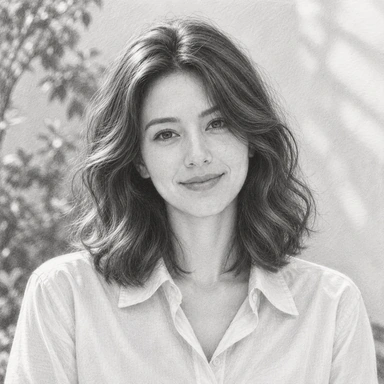
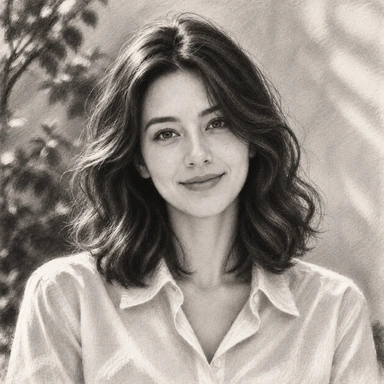
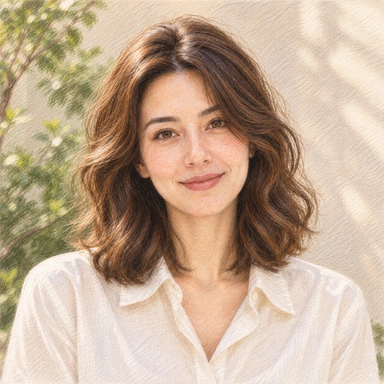
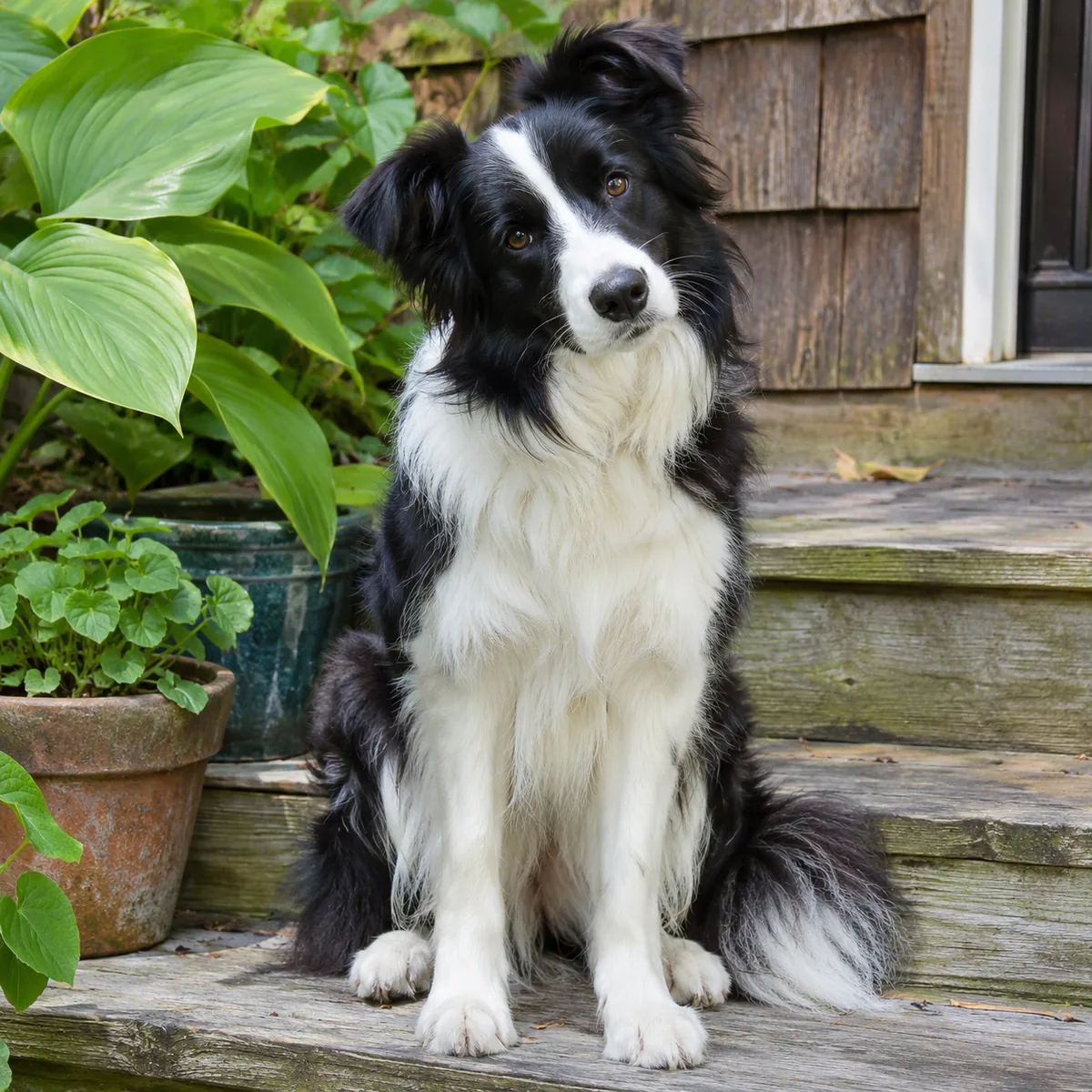
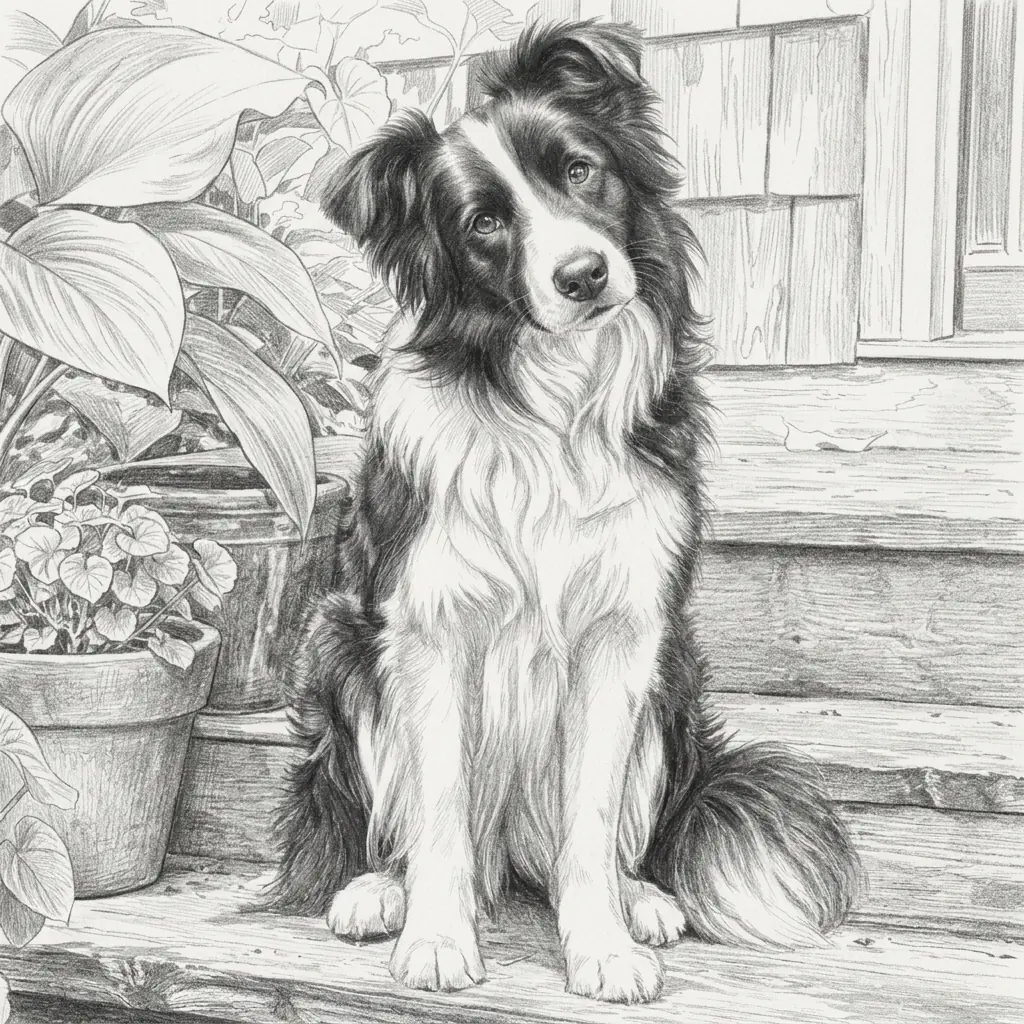
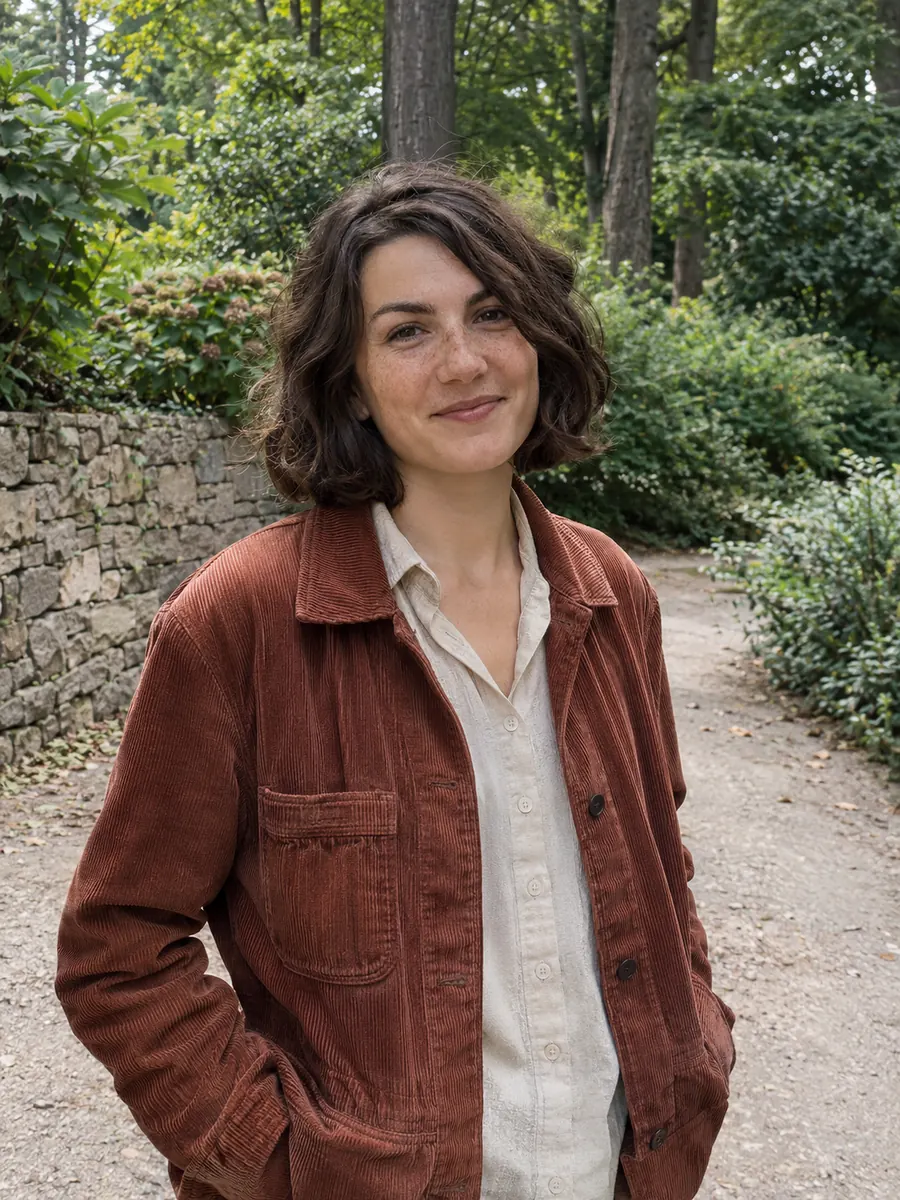
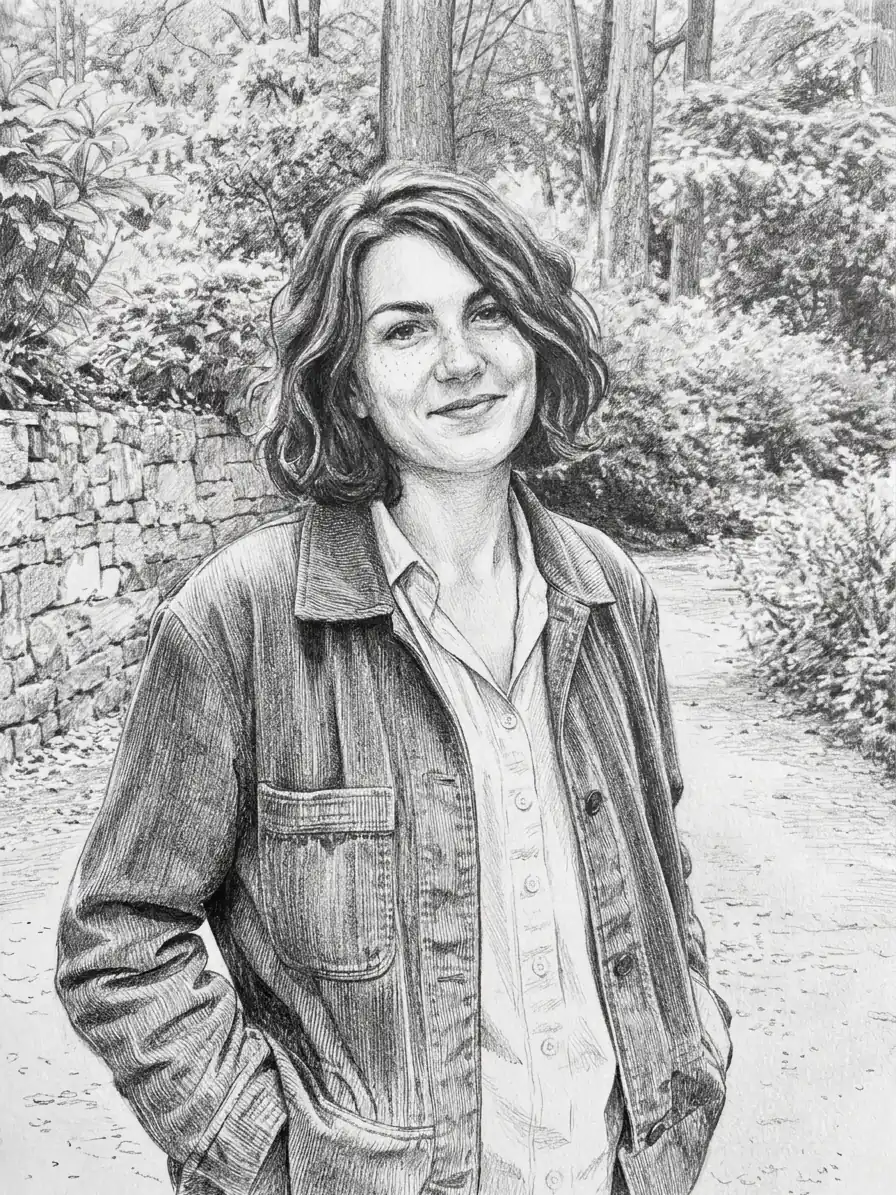
Guarda come le sfumature a matita delineano l'espressione, i capelli e le pieghe della giacca. Il vialetto del giardino e il muretto in pietra restano parte della scena.
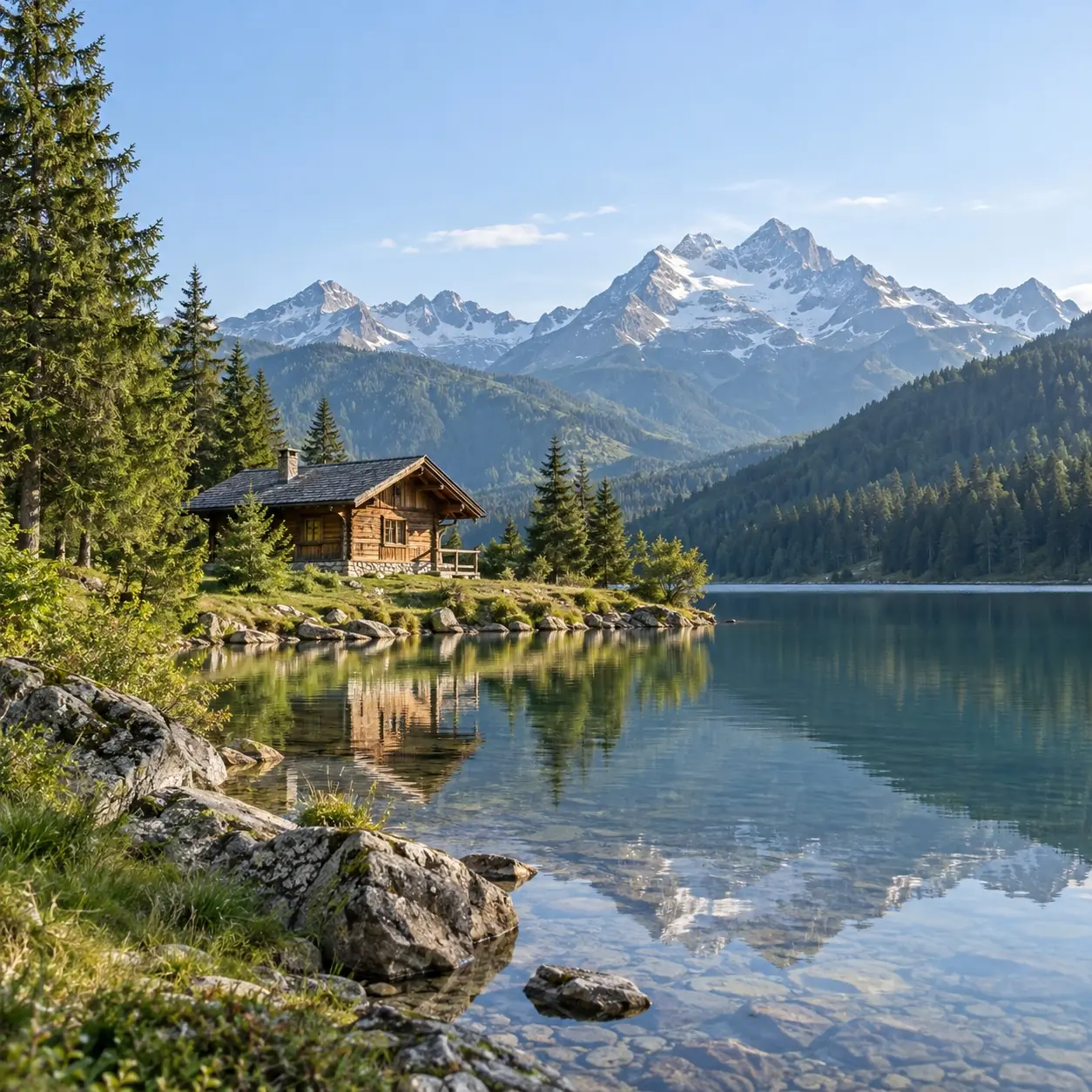
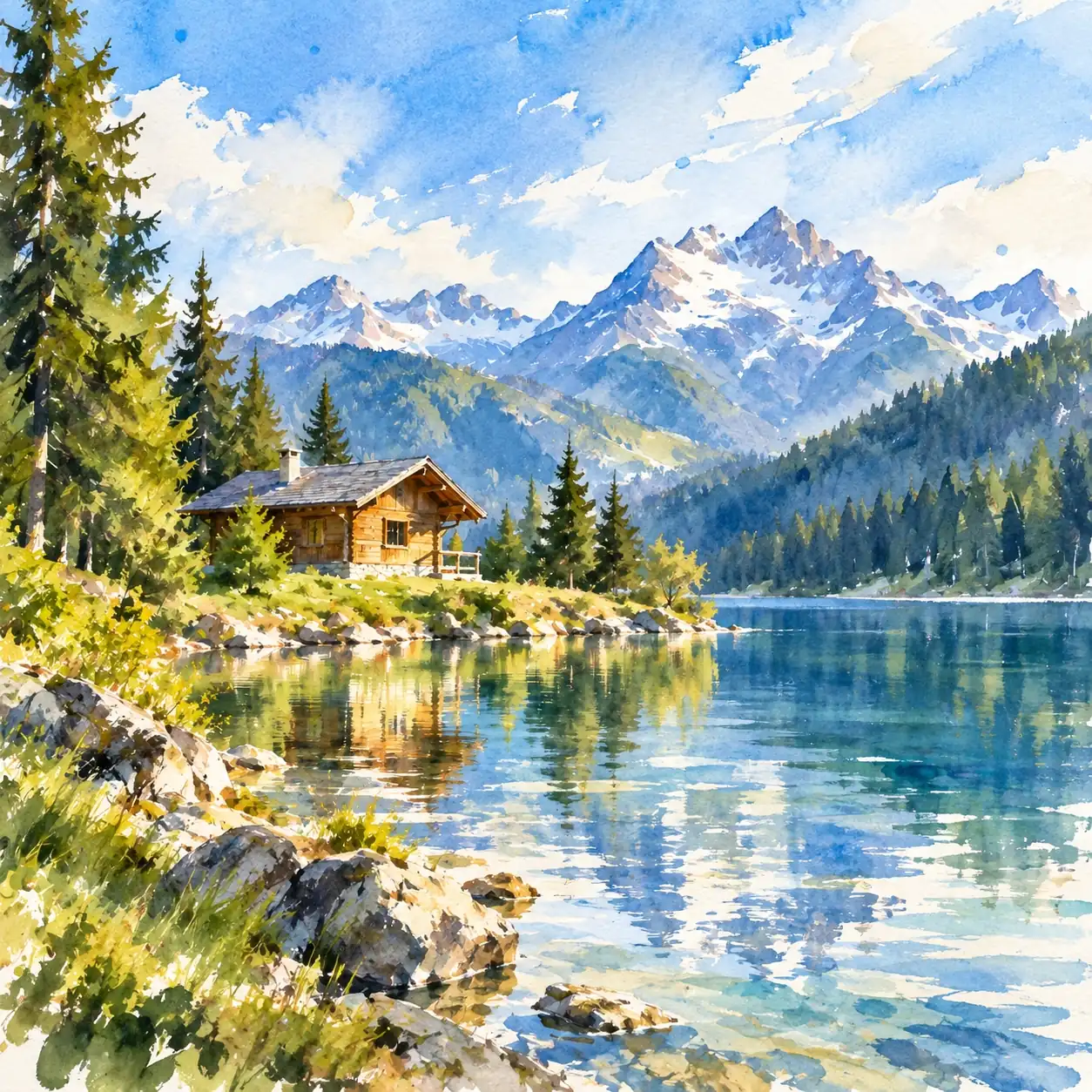
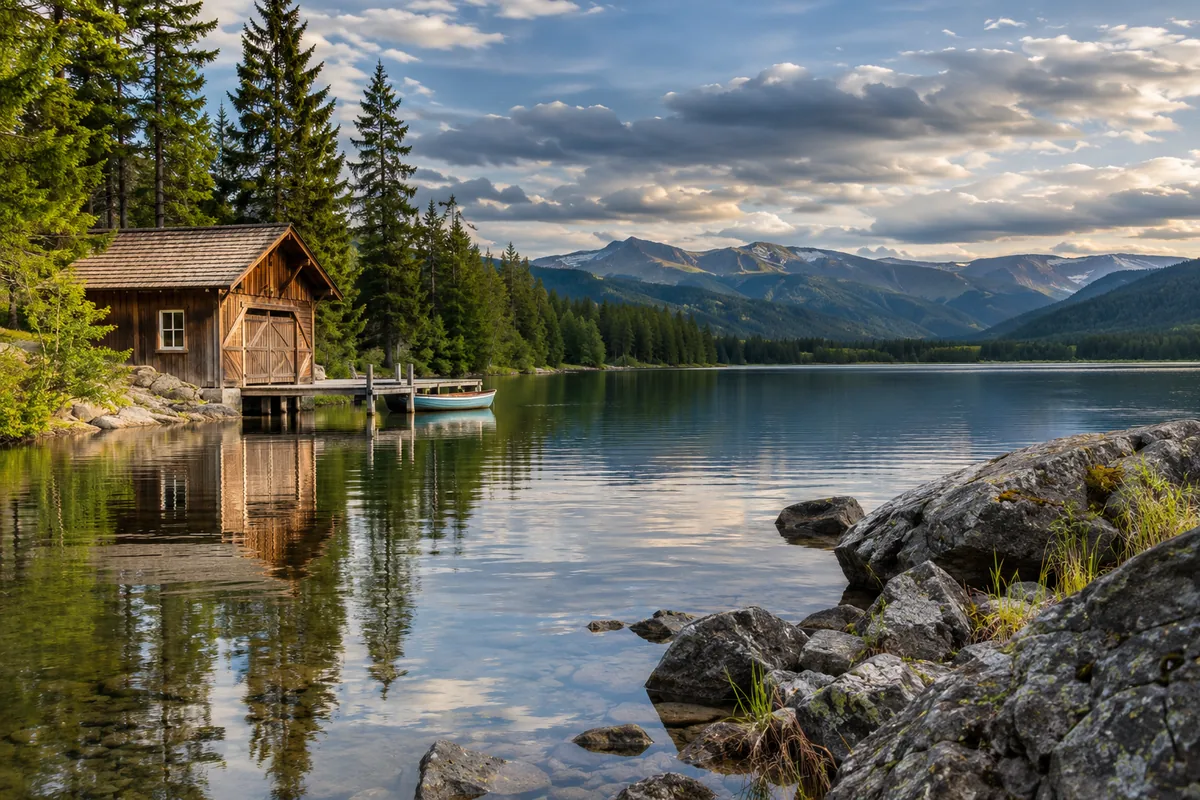
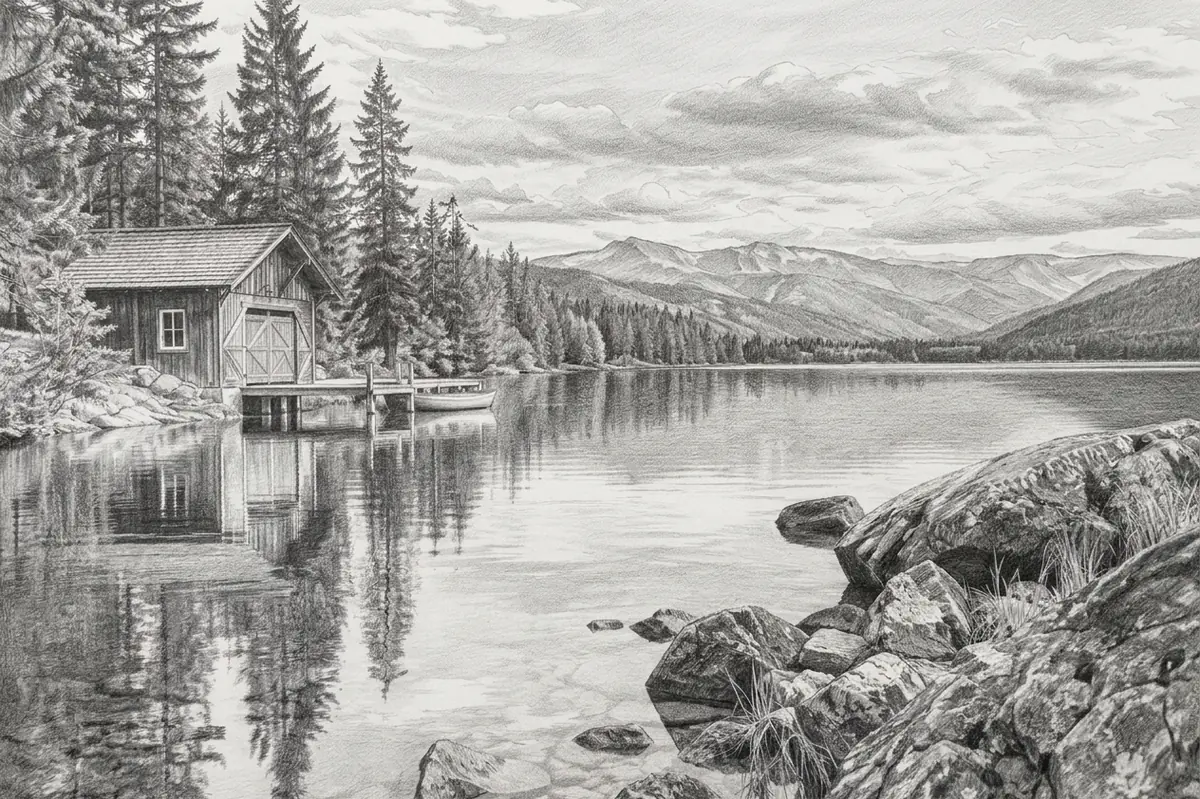
Confronta i dettagli delle rocce in primo piano con i tratti più leggeri sulle montagne in lontananza. La baita e il suo riflesso restano il punto focale della scena.
Abbina il preset al contrasto e al colore che vuoi mantenere.
Disegna l'intera scena
Il generatore di schizzi AI ridisegna soggetto e ambiente con la stessa tecnica. Controlla entrambe le parti del risultato prima di scaricarlo.
Usa la grafite per sfumature morbide
Prova Matita realistica se cerchi tratti fini e un passaggio graduale dalle luci alle ombre.
Usa il carboncino per ombre profonde
Scegli Carboncino per un contrasto più deciso e tratti più ampi, soprattutto quando luci e ombre sono già ben distinte.
Mantieni i colori originali con le matite colorate
Scegli Matite colorate per tratti di matita visibili con i colori ripresi dalla foto originale.
Come trasformare una foto in uno schizzo
Ritratti e animali domestici
1
Carica una foto nitida
Scegli una foto con occhi ben visibili, soggetto sgombro da ostacoli e luce sufficiente a distinguere i lineamenti.
2
Scegli uno stile di schizzo
Prova la grafite per sfumature delicate o il carboncino per zone chiare e scure più marcate.
3
Controlla e scarica
Controlla occhi, capelli o macchie del pelo nel risultato prima di scaricarlo.
Paesaggi e nature morte
1
Parti da una composizione chiara
Usa una foto con un punto focale riconoscibile e una buona separazione tra primo piano e sfondo.
2
Scegli come rendere la profondità
Usa Matita realistica per la profondità tonale o Matite colorate per mantenere le principali differenze cromatiche.
3
Controlla l'intera scena
Osserva la linea dell'orizzonte, i riflessi e la forma dei piccoli oggetti prima di scaricare il tuo schizzo.
FAQ su Da foto a schizzo
Come trasformo una foto in uno schizzo a matita?
Carica una foto, lascia selezionato Matita realistica o scegli un altro preset, poi genera e scarica il risultato.
Posso trasformare un'immagine in un disegno?
Sì. Matita realistica, Carboncino e Matite colorate trasformano l'intera immagine in un disegno sfumato. Per contorni con poche sfumature, usa Da foto a disegno al tratto.
È un convertitore da immagine a schizzo o un filtro schizzo?
Funziona come un convertitore da immagine a schizzo, ma è generativo e non un semplice filtro. Il preset ridisegna l'immagine a matita, carboncino o matite colorate invece di modificare i pixel esistenti, quindi i dettagli molto piccoli possono risultare semplificati.
Posso trasformare in schizzo la foto di un animale domestico o un paesaggio?
Sì. Ritratti, animali domestici, paesaggi e nature morte possono usare tutti gli stessi preset.
Anche lo sfondo verrà trasformato in schizzo?
Il preset è progettato per ridisegnare l'intera inquadratura. Fogliame fine, oggetti lontani e altre texture dello sfondo potrebbero essere semplificati.
Uno schizzo può mantenere i colori della mia foto?
Scegli Matite colorate per mantenere i principali rapporti cromatici. Scegli Matita realistica o Carboncino per un risultato in scala di grigi.
Posso scegliere le proporzioni del mio schizzo?
Sì. Apri Impostazioni di uscita e scegli una dimensione di uscita adatta alla foto, quindi controlla il ritaglio nel risultato generato.
Posso trasformare online una foto in schizzo gratuitamente?
Puoi usare i crediti omaggio se il tuo saldo copre il costo della generazione. La stima dei crediti accanto al pulsante di generazione mostra il costo per le tue impostazioni. I crediti omaggio non sono garantiti e le generazioni non sono illimitate: apri Prezzi per confrontare i piani.
Trasforma una foto in uno schizzo
Carica un'immagine e scoprila come disegno a matita, a carboncino o a matite colorate.