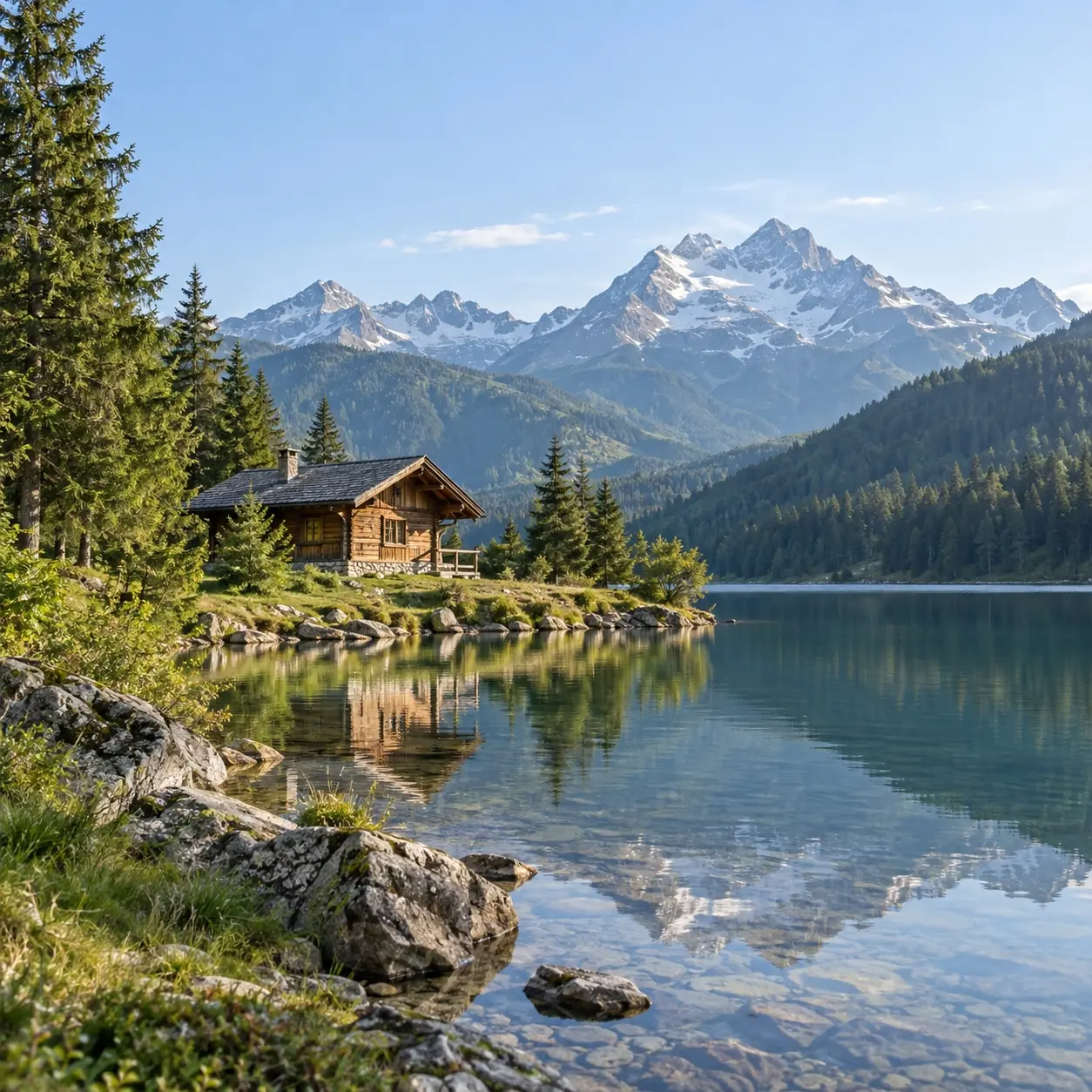
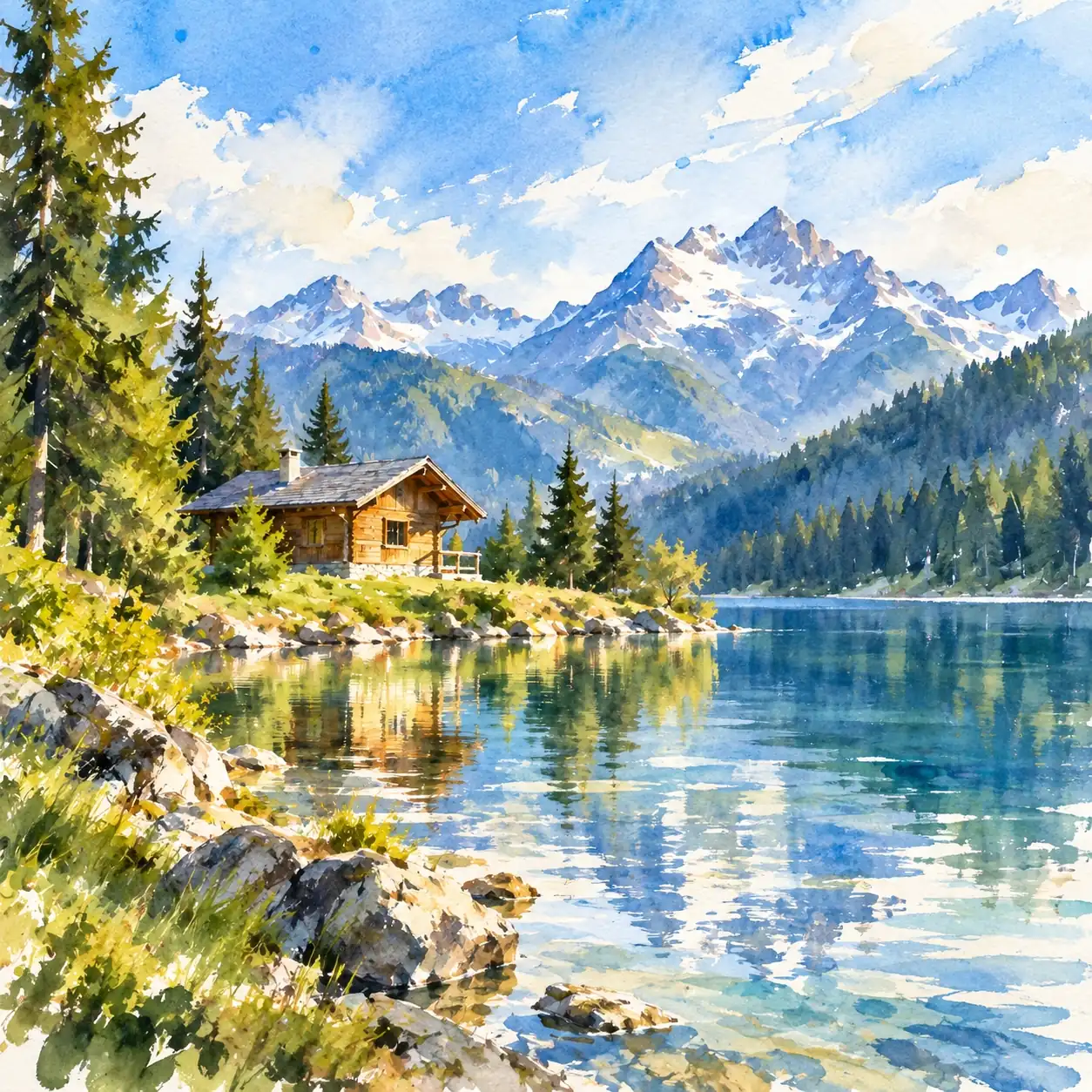
質感、ウォッシュ、または線
筆致を主にした印象には油彩、色のウォッシュには水彩、形の強調には線画を選んでください。同じ被写体でも、画材が違えば解釈の仕方も異なります。
お気に入りの写真は、複数の方向を示唆することがあります。作品で強調したい部分から始めてください。
筆致を主にした印象には油彩、色のウォッシュには水彩、形の強調には線画を選んでください。同じ被写体でも、画材が違えば解釈の仕方も異なります。
小さな特徴が重要なときは、洗練された処理を試してください。写真の細部より雰囲気が重要なときは、よりゆるやかで表現豊かなスタイルを探ってください。
色が写真の物語を語っているかどうかを考えてみてください。色彩豊かな処理は光と空気感を強調することがあり、色数を抑えたパレットはシルエットとコントラストに目を向けさせることがあります。
場所をどれだけ重視するかを決めてください。シンプルな印象は背景の細部を減らすことがあり、より描写的な処理は、場所が物語の一部である場面に向くことがあります。
ペーパーアートやイラストを含む、ほかの印象も探してみてください。描かれた面を超えたグラフィックな解釈をしたいときに、向くことがあります。
結果をどこに使うかを考えてみてください。小さなプロフィール画像にはシンプルな形が役立つことがあり、大きなデジタルレイアウトでは、より細かなタッチが目に入る余地が広がります。
被写体が見える鮮明な画像を選び、写真と用途に合う出力アスペクト比を選択してください。
スタイルを選び、「生成」に表示されるコストを確認して、サインインし、画像を作成してください。プロンプトを書く必要はありません。
結果の被写体、背景、トリミングを確認してください。残したいバージョンをダウンロードしてください。
比較ごとに同じ元写真と出力比率を使い、別のトリミングがスタイルそのものから注意をそらさないようにしてください。
最初の結果が込み入りすぎていると感じたら、よりシンプルな印象を試してください。慎ましすぎると感じたら、より表現豊かなものを試してください。新しく生成するたびにクレジットを使います。
各バージョンを同じサイズで見てください。似ている度合いと芸術的な解釈のバランスが、プロジェクトに合うものを選んでください。
スタイルの選び方、写真の準備、そして結果の理解。
アカウントに生成コストをまかなえるだけの無償クレジットがあれば、それを使えます。先に残高と料金を確認してください。無償クレジットは保証されず、変換は無制限ではありません。
最適な選択は、ほしいスタイル、ツールが被写体をどう扱うか、そしてそのコストによって決まります。PhotoToPaintingは、アプリをインストールせずブラウザで動作します。サンプルギャラリーだけに頼らず、同じ元写真でツールを見比べてください。
はい。AIは写真を参照にして、デジタルの絵画スタイル画像を作れます。色、陰影、形を解釈し直せるため、結果は細かな部分でも大きな形でも、元の写真と異なることがあります。
従来のフィルターは、既存のピクセルの見え方を変えます。生成ツールは、形や細部も解釈し直せます。フィルターと呼ばれるツールのなかにはAIを使うものがあり、名称は重なります。筆致、被写体の似ている度合い、背景の変化で、出力を判断してください。
ダウンロードした画像を、別のキャンバス印刷サービス向けに検討できます。ピクセル寸法が希望のサイズに合うかを印刷業者に確認し、キャンバスの側面に巻き込む端がある場合はその分も見込んでください。PhotoToPaintingが作るのはデジタル画像であり、実物のキャンバスや手描きの受注作品ではありません。
鮮明で光の入った写真と、わかりやすい焦点から始めてください。ポートレート、ペット、風景、静物を試せます。残したいものを隠す、見切れた特徴やぼかしは避け、重要な細部について生成された解釈を確認してください。
複数の出力アスペクト比から選べます。写真と用途に合うものを選び、生成画像のフレーミングと構図を確認してください。
生成する準備ができたらサインインしてください。PhotoToPaintingはクレジットを使い、「生成」ボタンにはコストの目安が表示されます。利用できるプランは料金で確認してください。