작업 공간으로 이동사진 스케치 변환 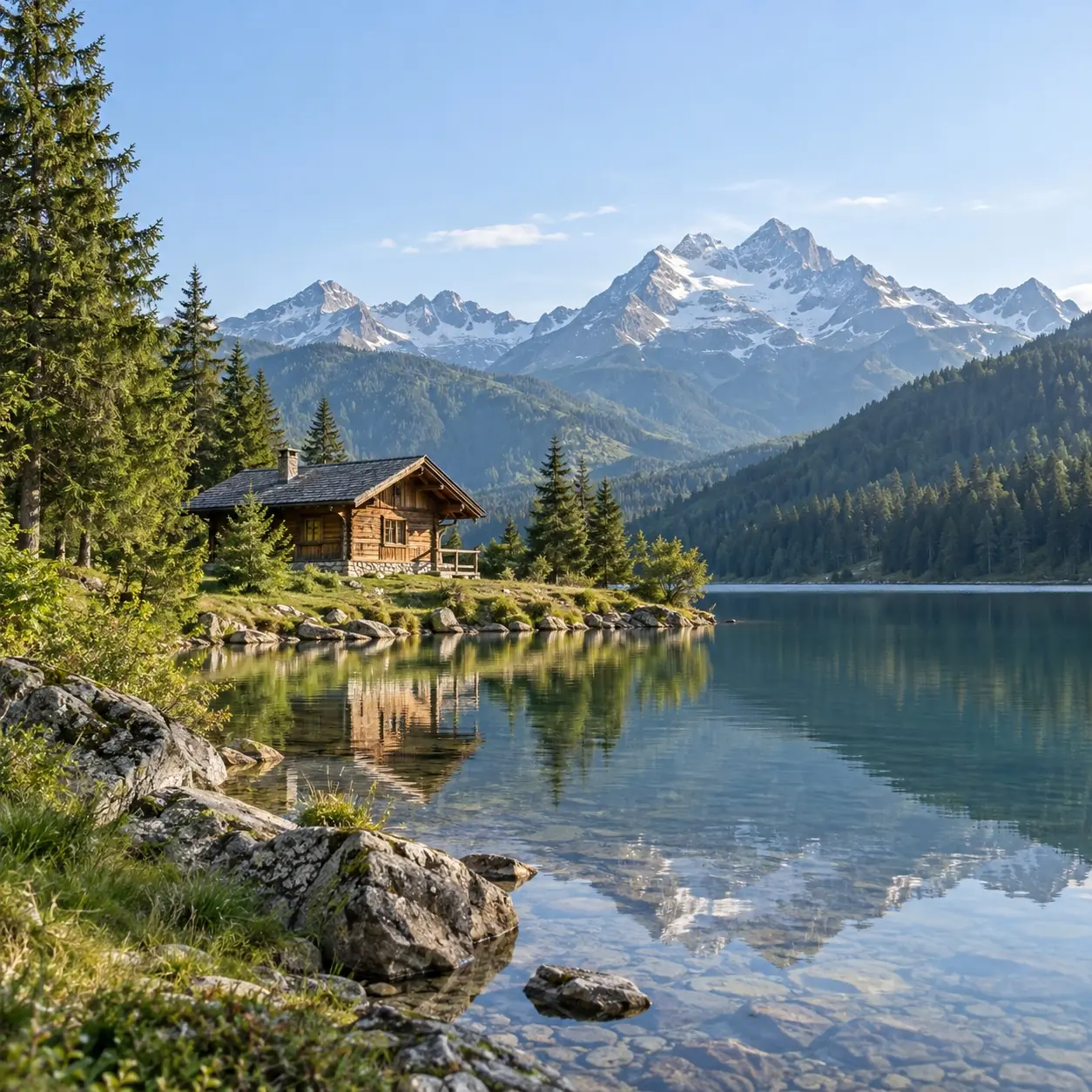
원본 사진 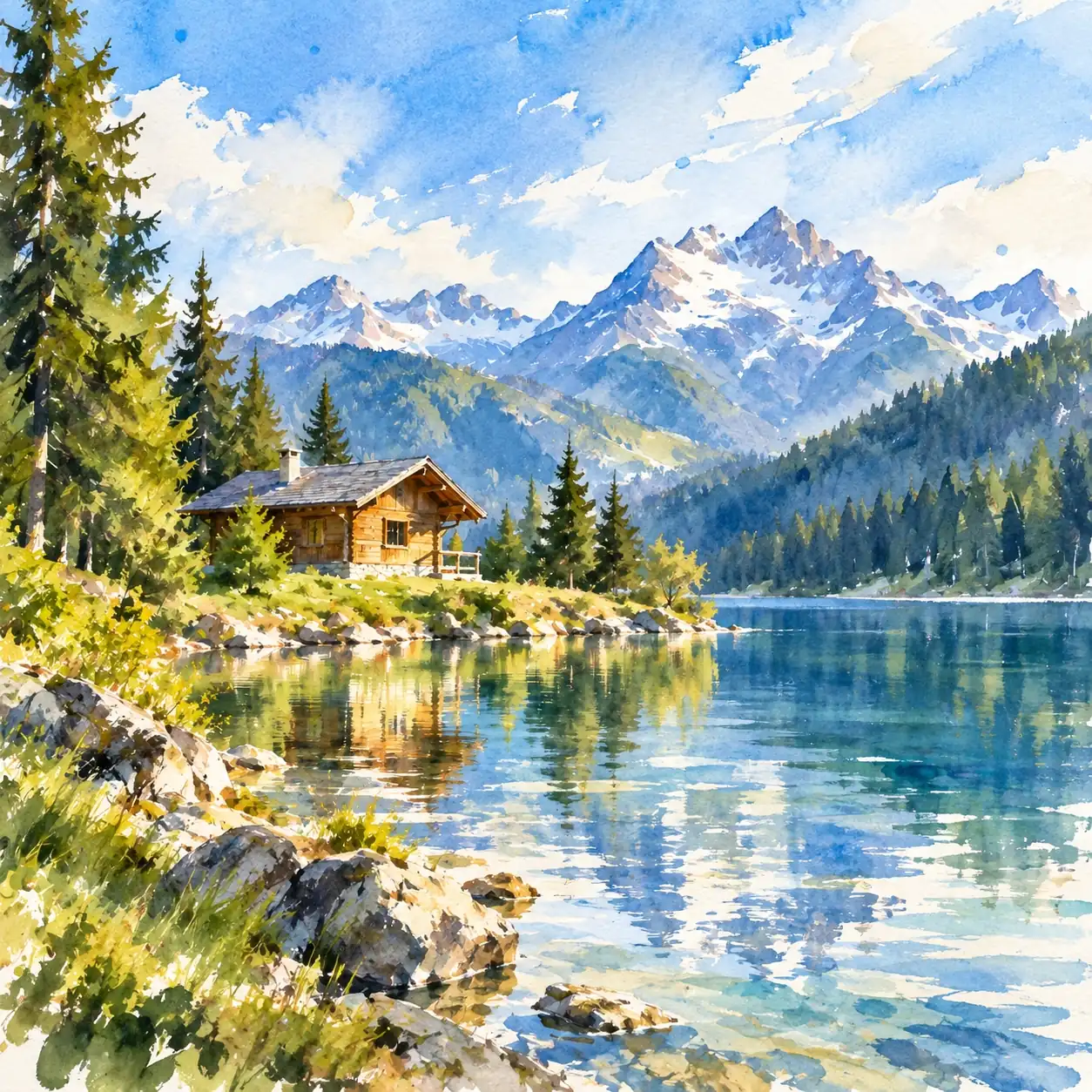
그림 예시 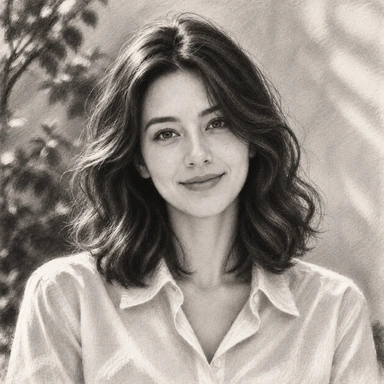
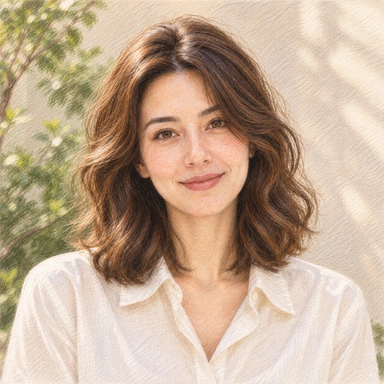
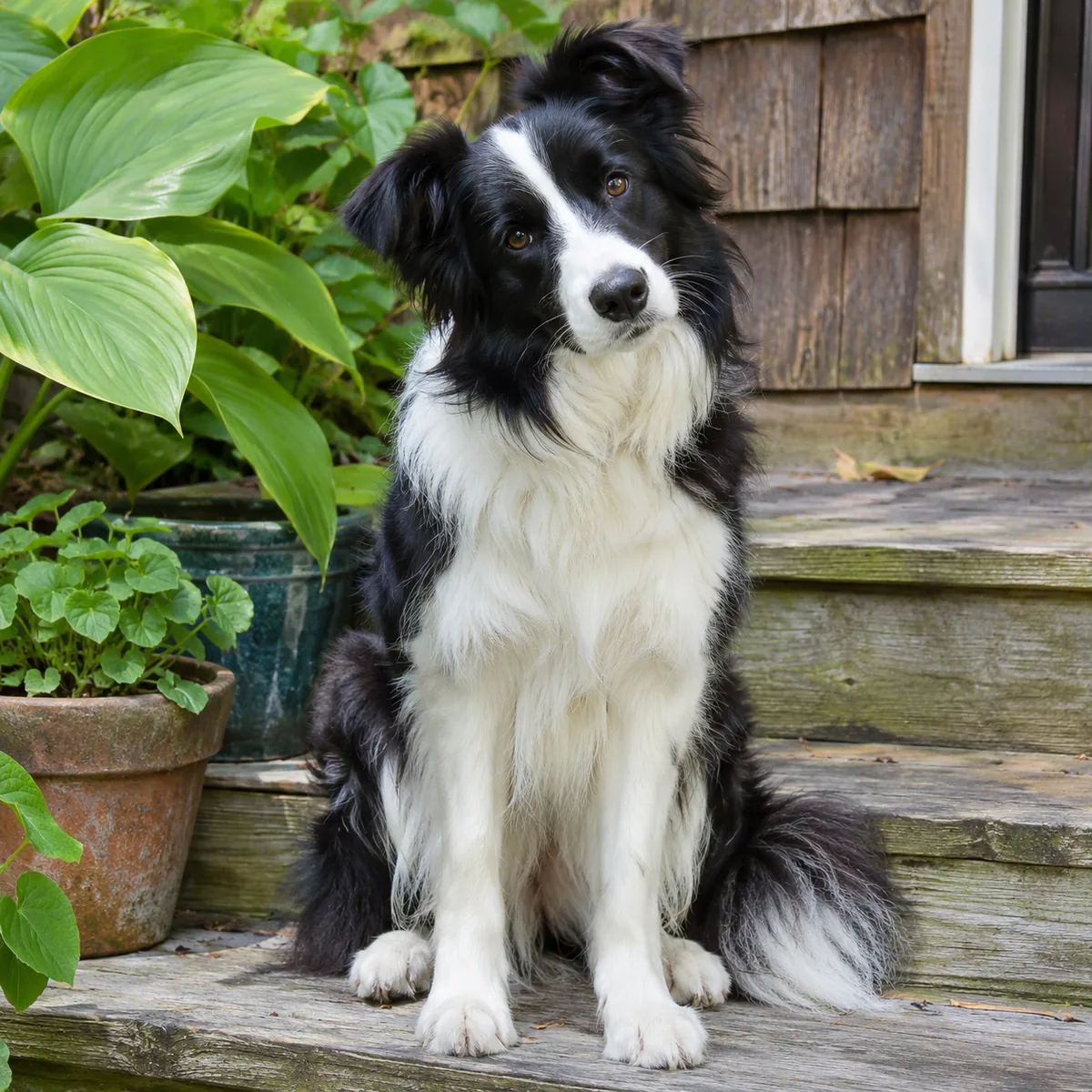
원본 사진 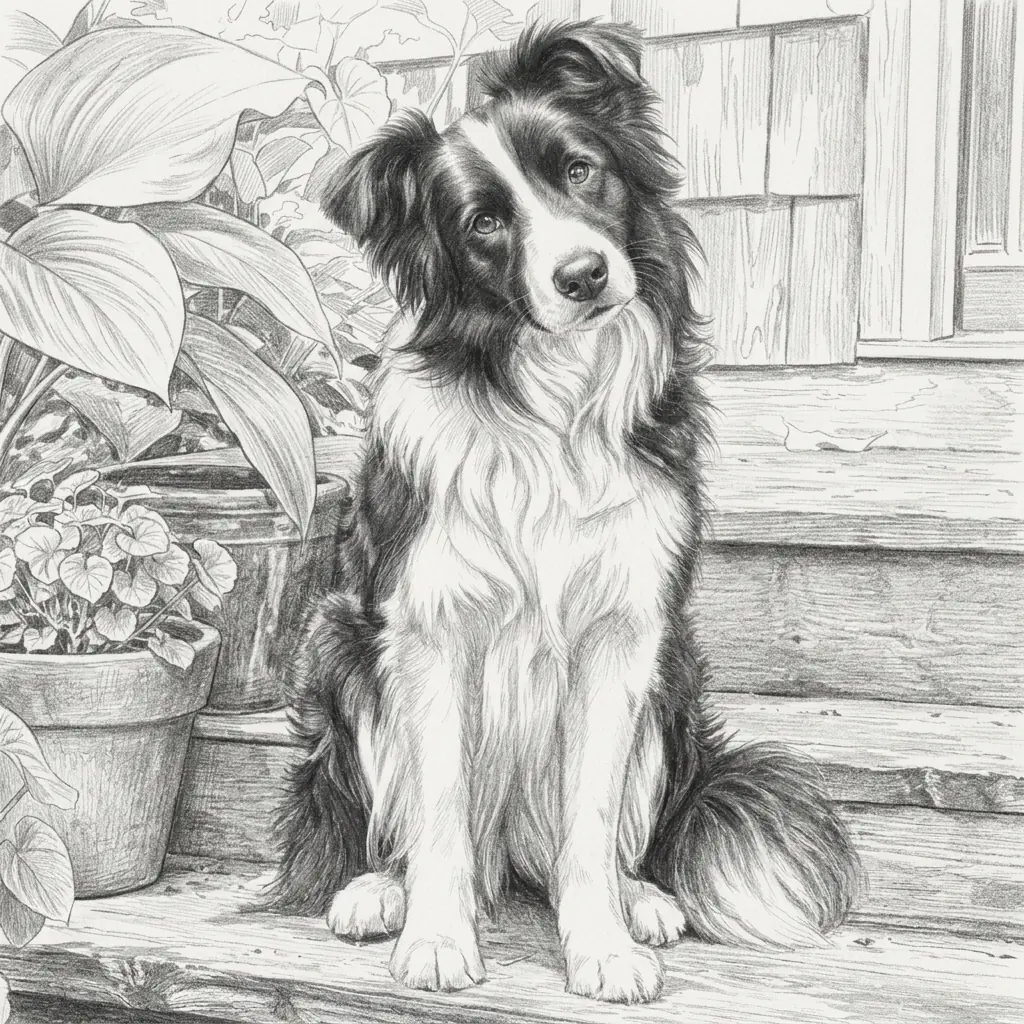
그림 예시 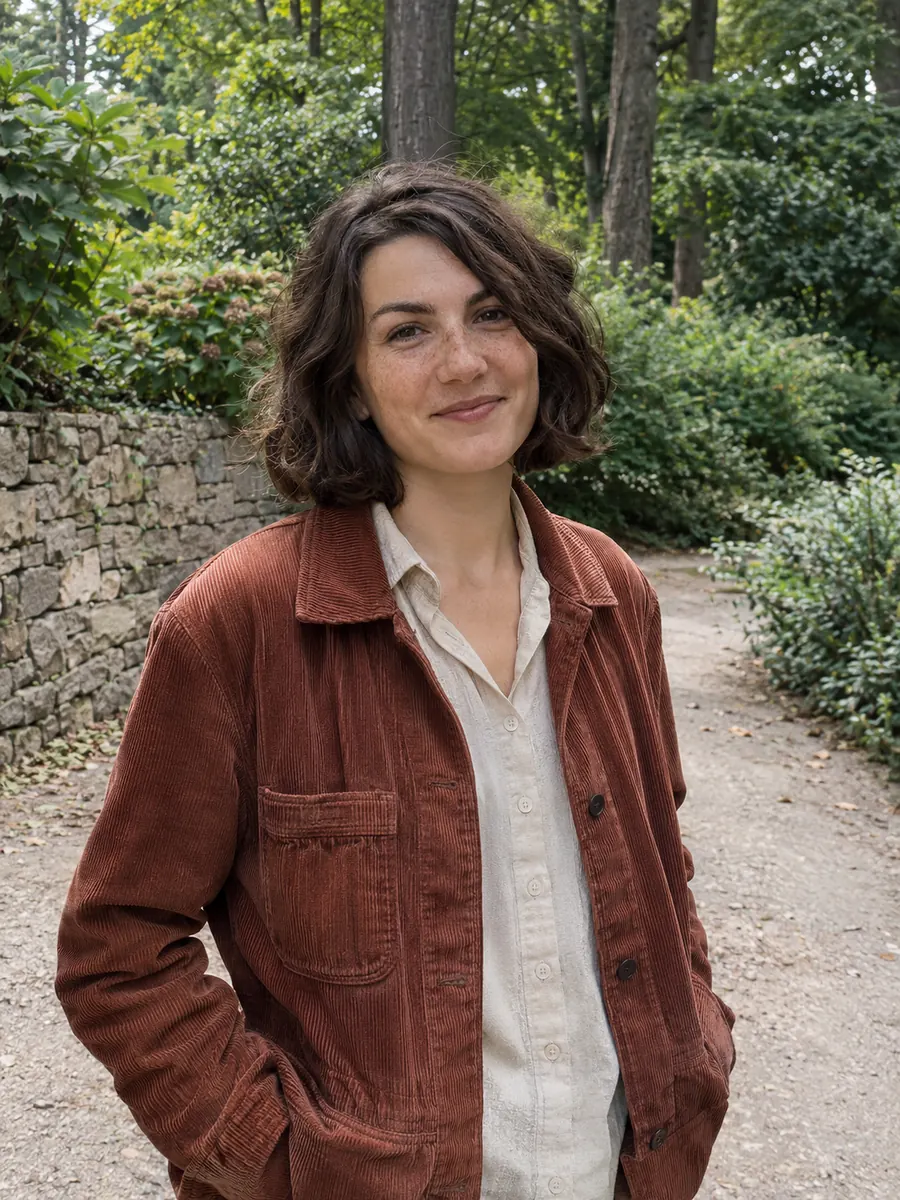
원본 사진 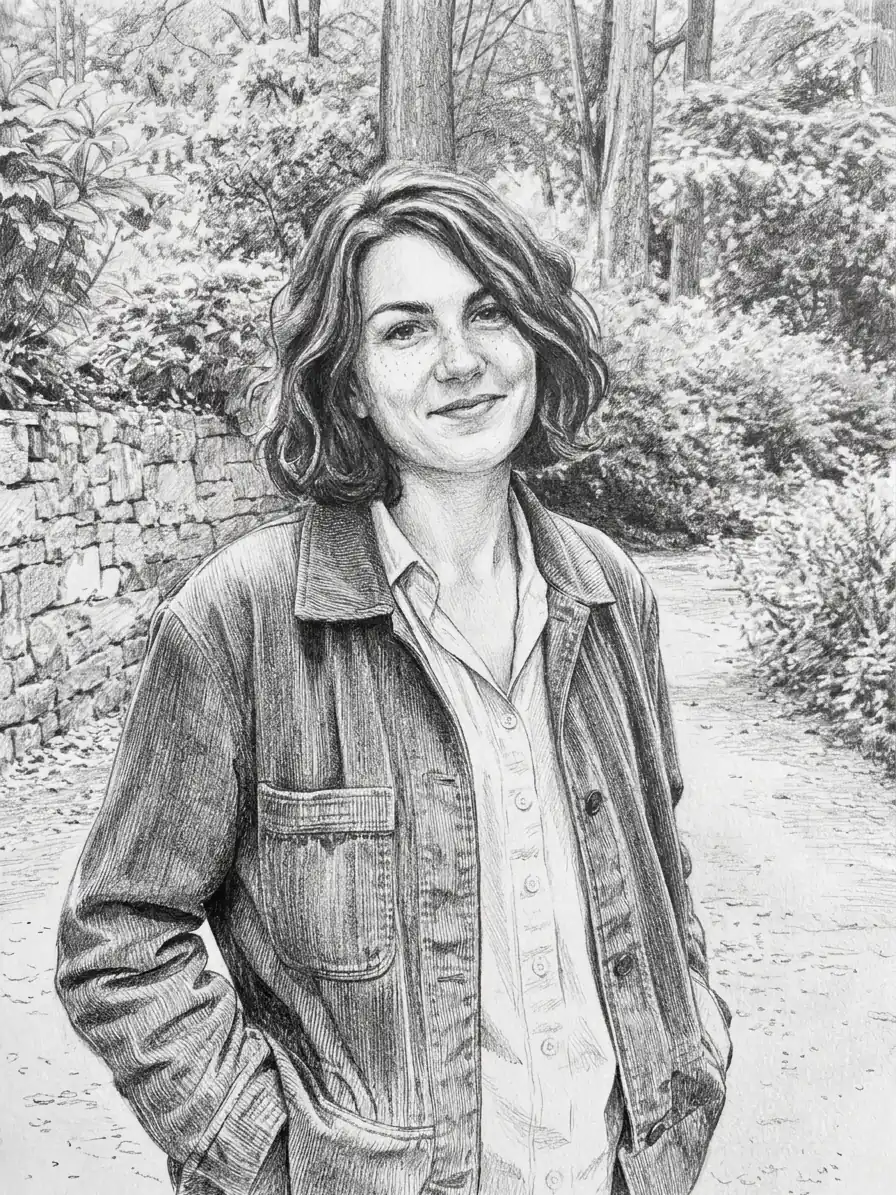
그림 예시 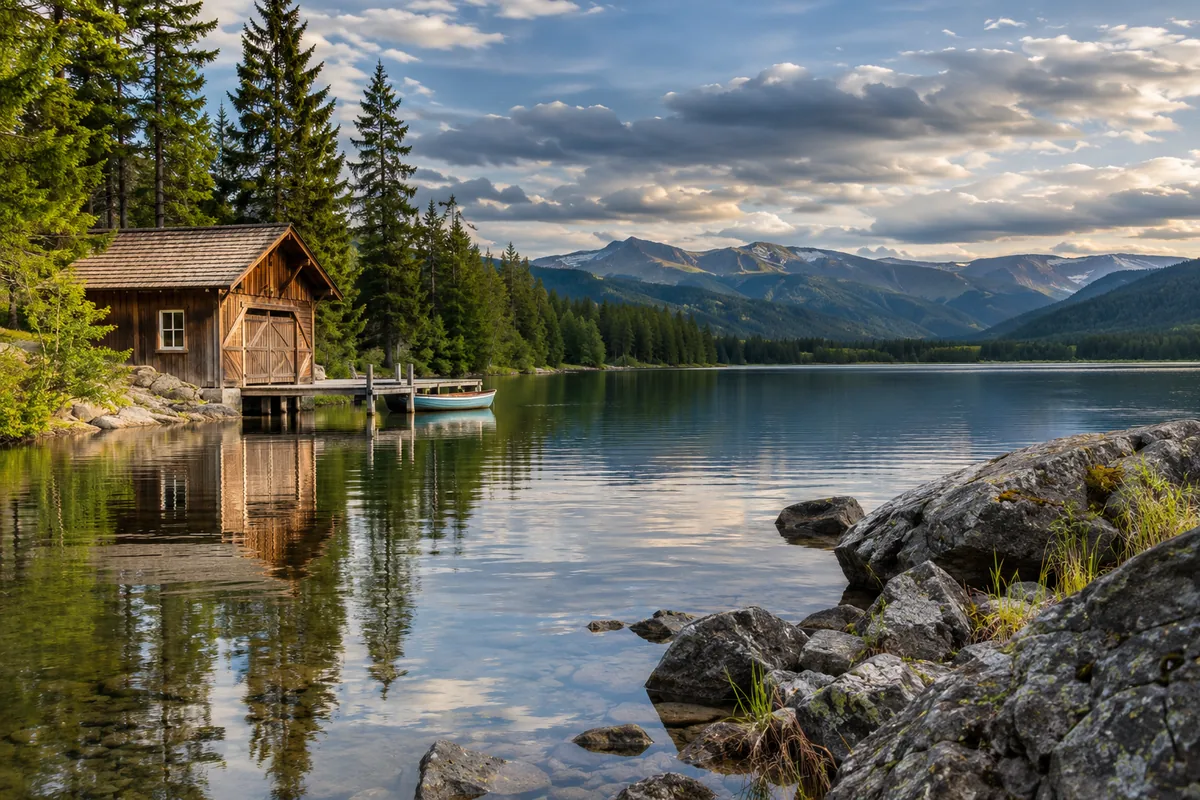
원본 사진 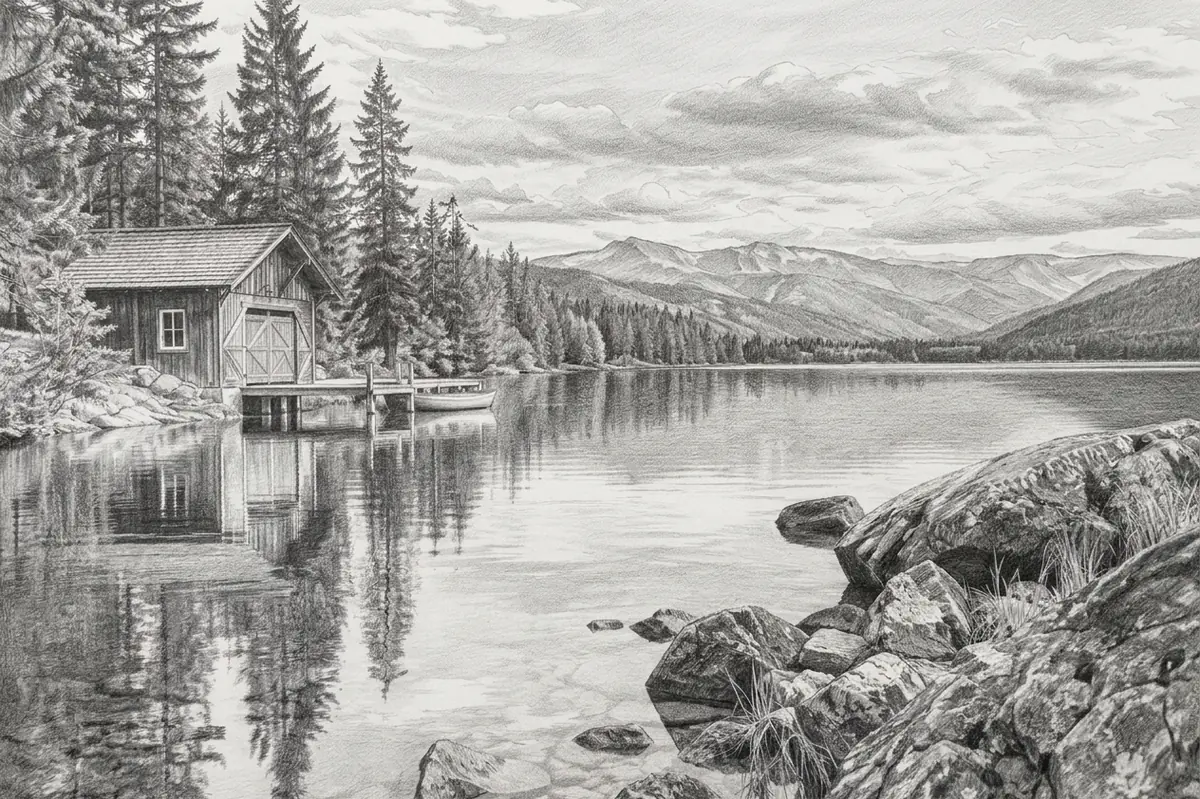
그림 예시
사진 스케치 변환
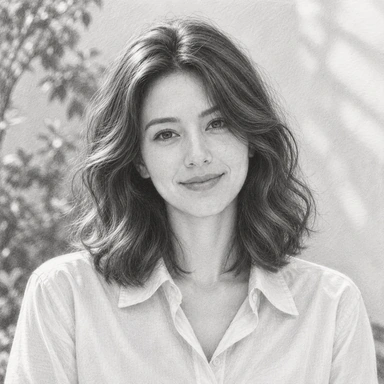
사진을 그림으로 변환한 예시
왼쪽에 사진을 업로드하고 스타일을 선택해 그림을 만들어 보세요.
스케치 스타일 선택
같은 사진에 세 가지 기법을 적용해 각 재료가 질감, 색감, 그림자를 어떻게 표현하는지 비교해 보세요.
목탄 스케치
색연필 스케치
스케치로 바뀐 사진 보기
원본 사진과 연필 드로잉을 비교하며 피사체, 배경, 조명이 어떻게 달라지는지 확인해 보세요.
사진에 어울리는 선과 질감 고르기
유지하고 싶은 대비와 색감에 맞춰 프리셋을 선택해 보세요.
장면 전체를 하나로 그리기
AI 스케치 생성기가 피사체와 주변 배경을 같은 재료로 다시 그립니다. 다운로드하기 전에 결과물에서 두 부분을 모두 비교해 보세요.
부드러운 명암엔 흑연
섬세한 선과 밝은 부분에서 어두운 부분으로 자연스럽게 이어지는 명암을 원할 때 사실적인 연필을 사용해 보세요.
깊은 그림자엔 목탄
명암 대비가 뚜렷하고 굵은 터치를 원할 때, 특히 밝은 영역과 어두운 영역이 이미 잘 나뉜 사진이라면 목탄을 선택해 보세요.
원래 색감을 살리는 색연필
원본 사진의 색감을 그대로 가져오면서 연필 선의 질감을 살리고 싶을 때 색연필을 선택해 보세요.
사진을 스케치로 변환하는 방법
인물 및 반려동물
선명한 사진 업로드
눈이 잘 보이고 피사체가 복잡하지 않게 드러나며, 윤곽을 구분할 수 있을 만큼 밝은 사진을 선택하세요.
스케치 스타일 선택
섬세한 명암을 원하면 흑연을, 명암 대비를 강조하고 싶다면 목탄을 사용해 보세요.
확인 후 다운로드
다운로드하기 전에 결과물의 눈, 머리카락 또는 털 무늬를 확인하세요.
풍경 및 정물
구도가 분명한 사진으로 시작하기
시선이 모이는 중심 요소가 뚜렷하고 전경과 배경이 어느 정도 구분되는 사진을 사용하세요.
깊이감 표현 방식 선택
명암으로 깊이감을 살리려면 사실적인 연필을, 주요 색 차이를 유지하려면 색연필을 선택하세요.
전체 장면 확인
스케치를 다운로드하기 전에 수평선, 물이나 표면에 비친 모습, 작은 사물의 형태를 확인하세요.
사진 스케치 변환 FAQ
사진을 연필 스케치로 어떻게 바꾸나요?
사진을 업로드한 뒤 사실적인 연필을 그대로 두거나 다른 프리셋을 선택해 생성하고, 결과물을 다운로드하세요.
사진을 드로잉으로 바꿀 수 있나요?
네. 사실적인 연필, 목탄, 색연필 모두 사진 전체를 명암이 들어간 드로잉으로 변환합니다. 명암이 적은 윤곽선 위주의 그림을 원하시면 사진 선화 변환을 이용해 보세요.
이미지 스케치 변환기인가요, 아니면 스케치 필터인가요?
이미지 스케치 변환기로 작동하지만, 단순 필터가 아니라 생성형 방식입니다. 기존 픽셀만 바꾸는 대신 프리셋이 사진을 연필, 목탄, 색연필로 다시 그리기 때문에 아주 작은 디테일은 단순화될 수 있습니다.
반려동물 사진이나 풍경 사진도 스케치로 바꿀 수 있나요?
네. 인물, 반려동물, 풍경, 정물 사진 모두 동일한 프리셋을 사용할 수 있습니다.
배경도 함께 스케치로 바뀌나요?
프리셋은 화면 전체를 다시 그리도록 설계되어 있습니다. 잔잔한 나뭇잎이나 멀리 있는 물체 등 배경의 세밀한 질감은 단순화될 수 있습니다.
원본 사진의 색상을 스케치에도 남길 수 있나요?
주요 색감 구성을 유지하려면 색연필을 선택하세요. 흑백 결과물을 원하시면 사실적인 연필이나 목탄을 선택하면 됩니다.
스케치의 화면 비율을 선택할 수 있나요?
네. 출력 설정을 열어 사진에 맞는 출력 크기를 선택한 뒤, 생성된 결과물에서 잘린 영역을 확인하세요.
온라인에서 사진을 무료로 스케치 변환할 수 있나요?
보유한 잔액이 생성 비용을 충족한다면 무료 제공 크레딧을 사용할 수 있습니다. 생성 버튼 옆의 예상 크레딧에서 현재 설정에 필요한 비용을 확인할 수 있습니다. 무료 제공 크레딧은 보장되지 않으며 무제한 생성은 지원하지 않으므로, 요금제 페이지에서 플랜을 비교해 보세요.