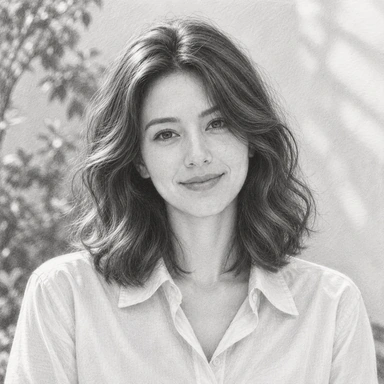
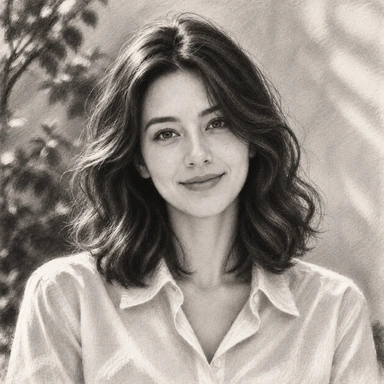
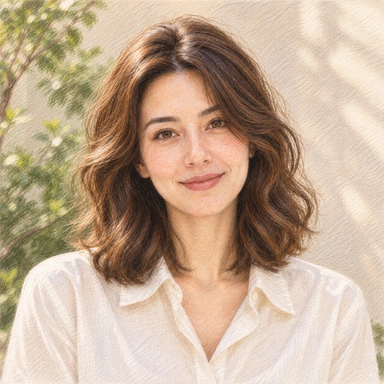
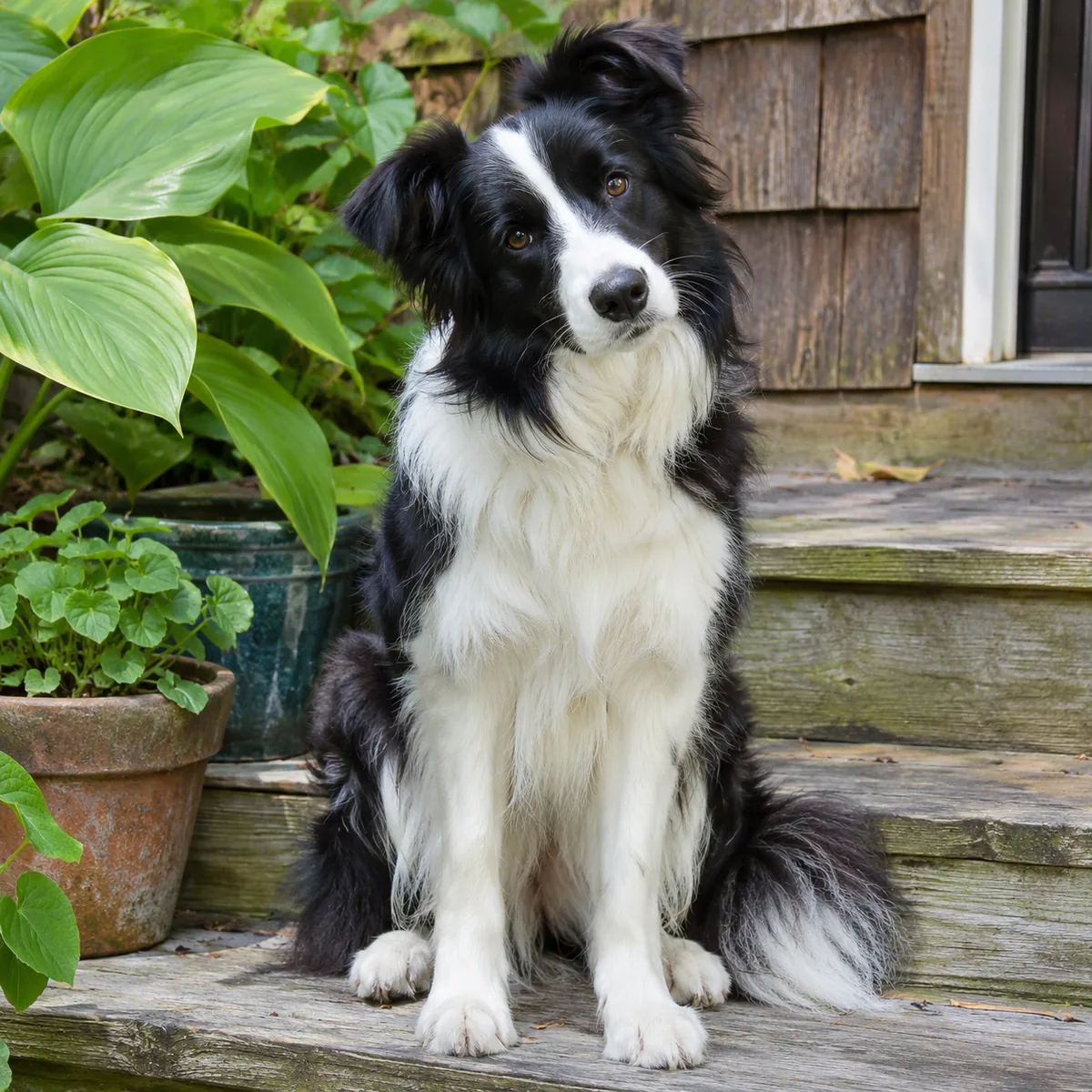
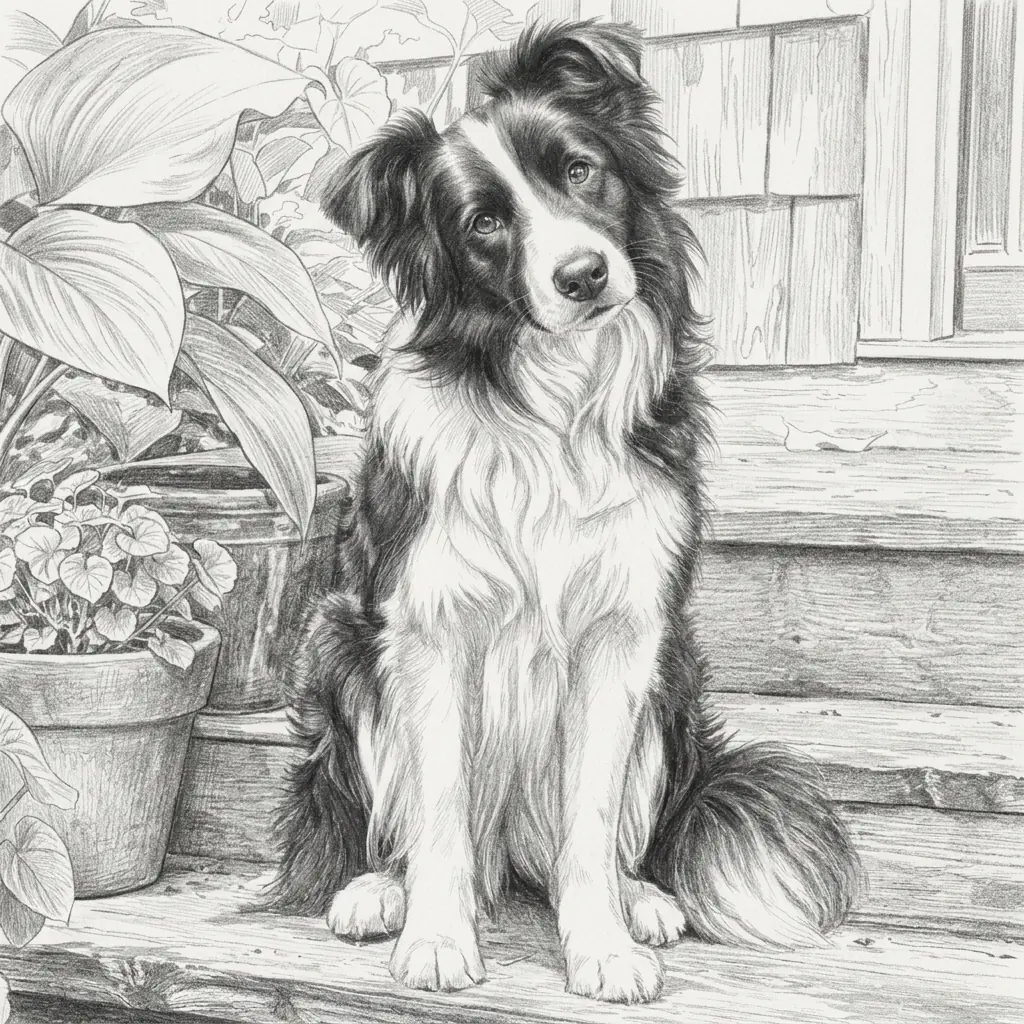
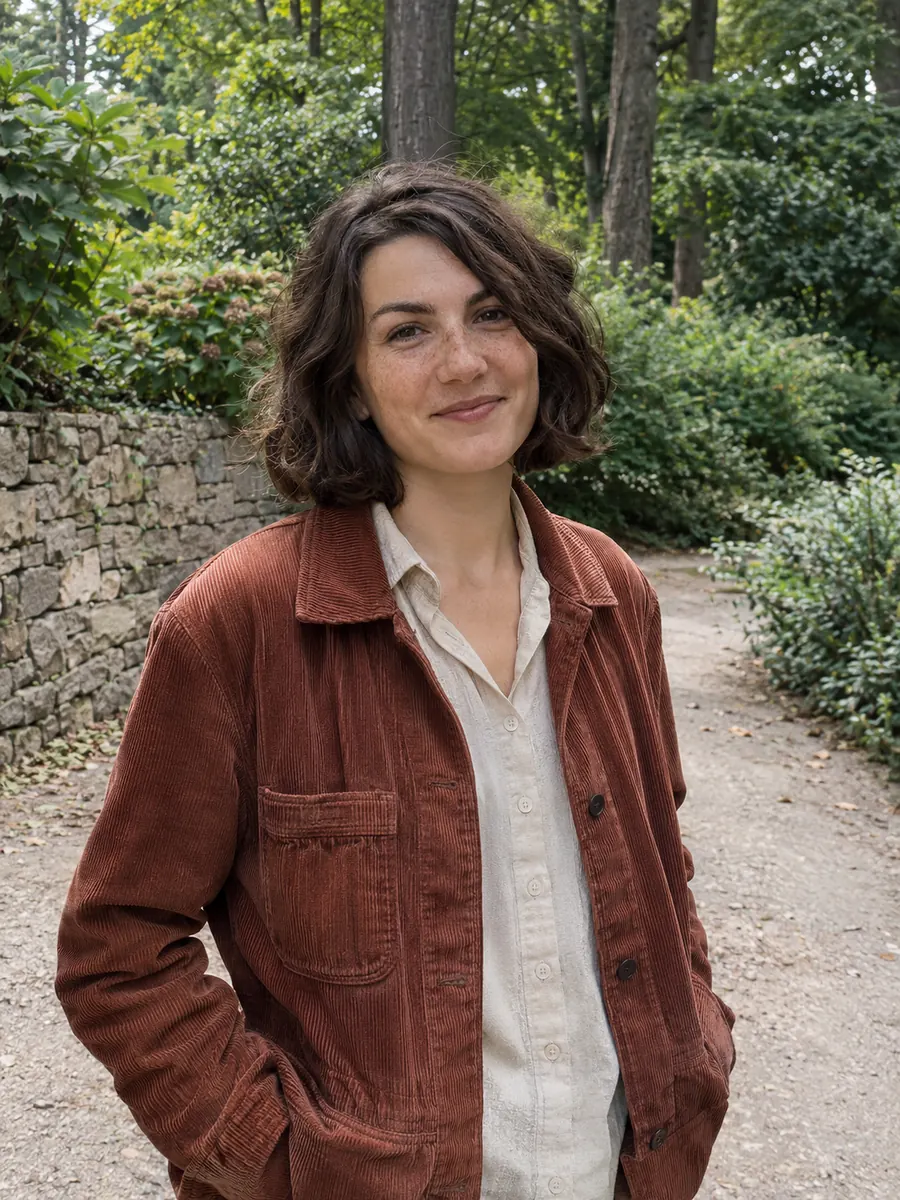
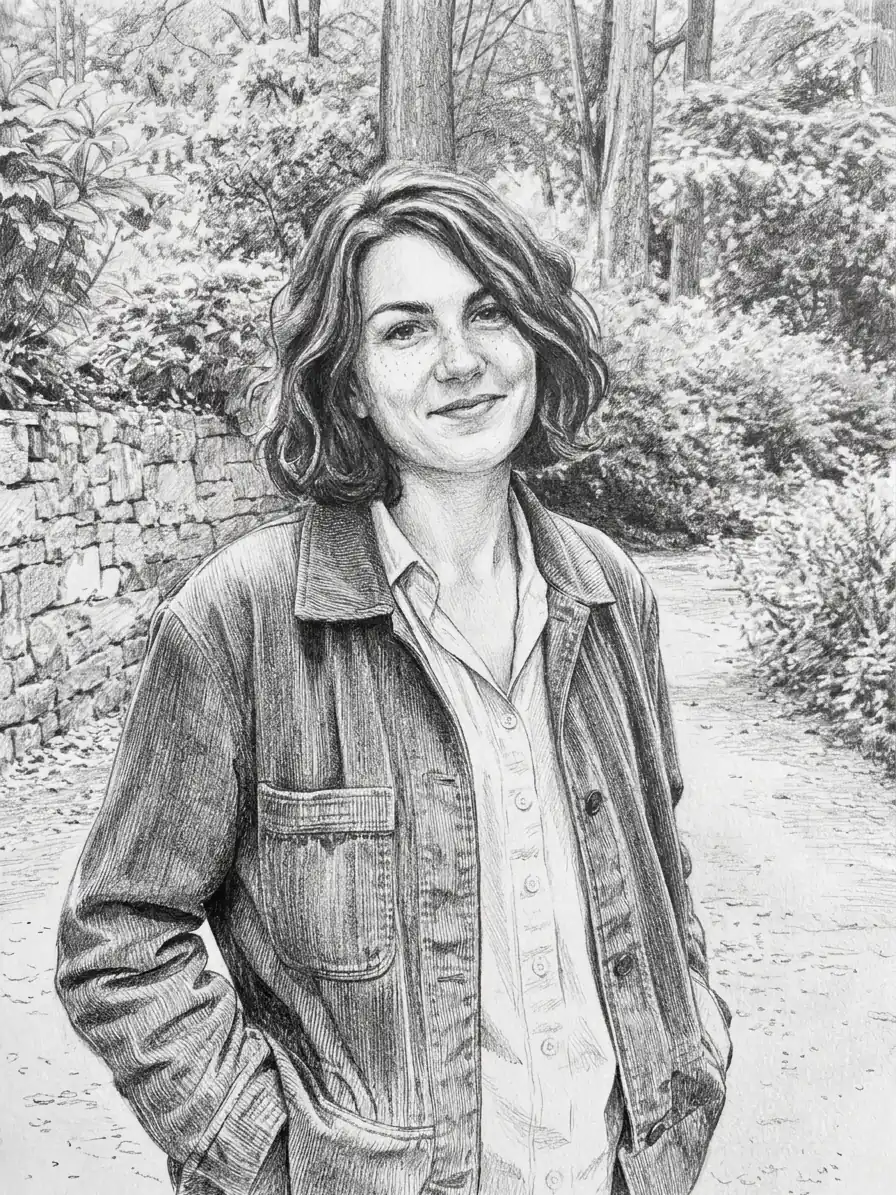
Lihat cara lorekan pensel membentuk ekspresi wajah, rambut dan lipatan pada jaket. Laluan taman dan dinding batu kekal menjadi sebahagian daripada latar.
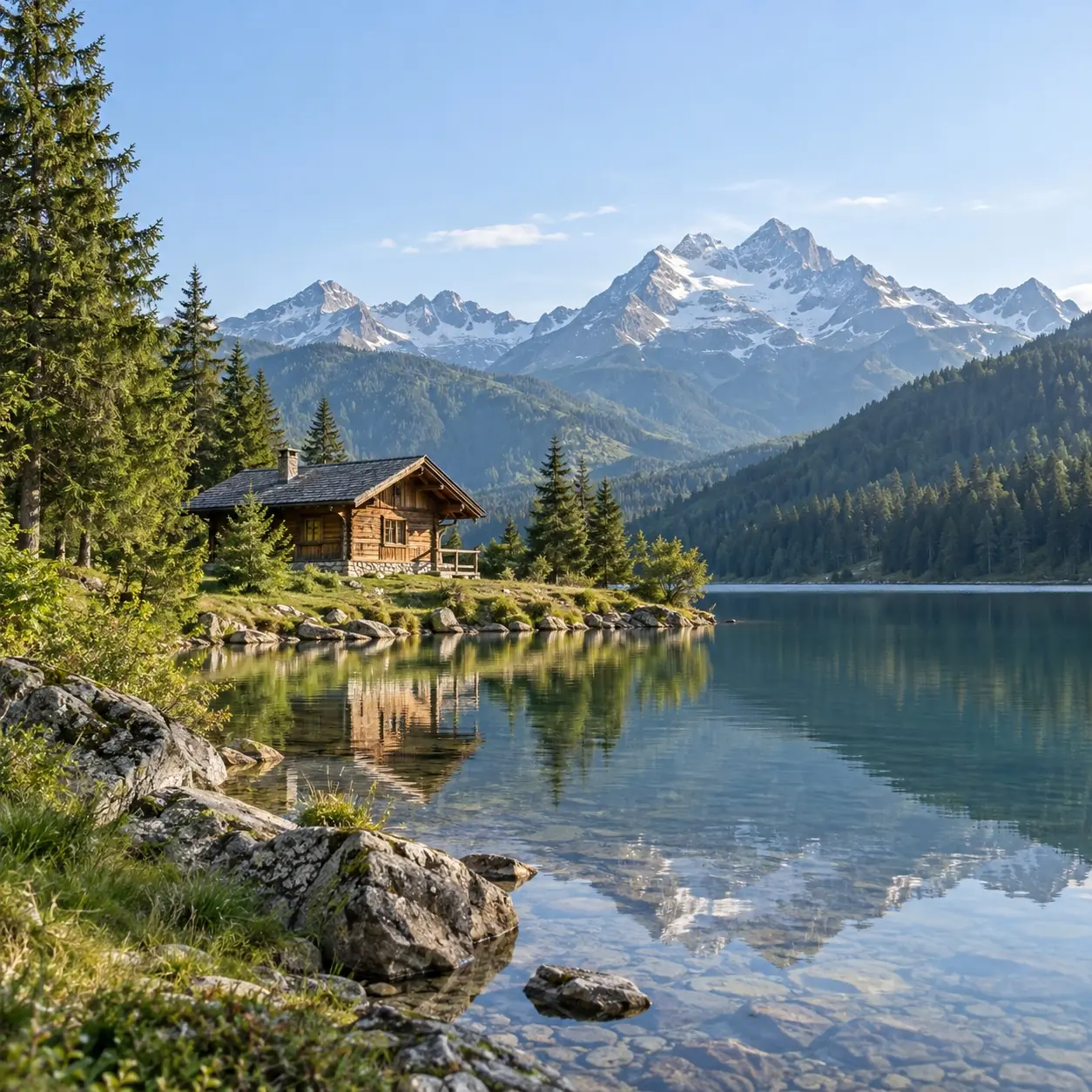
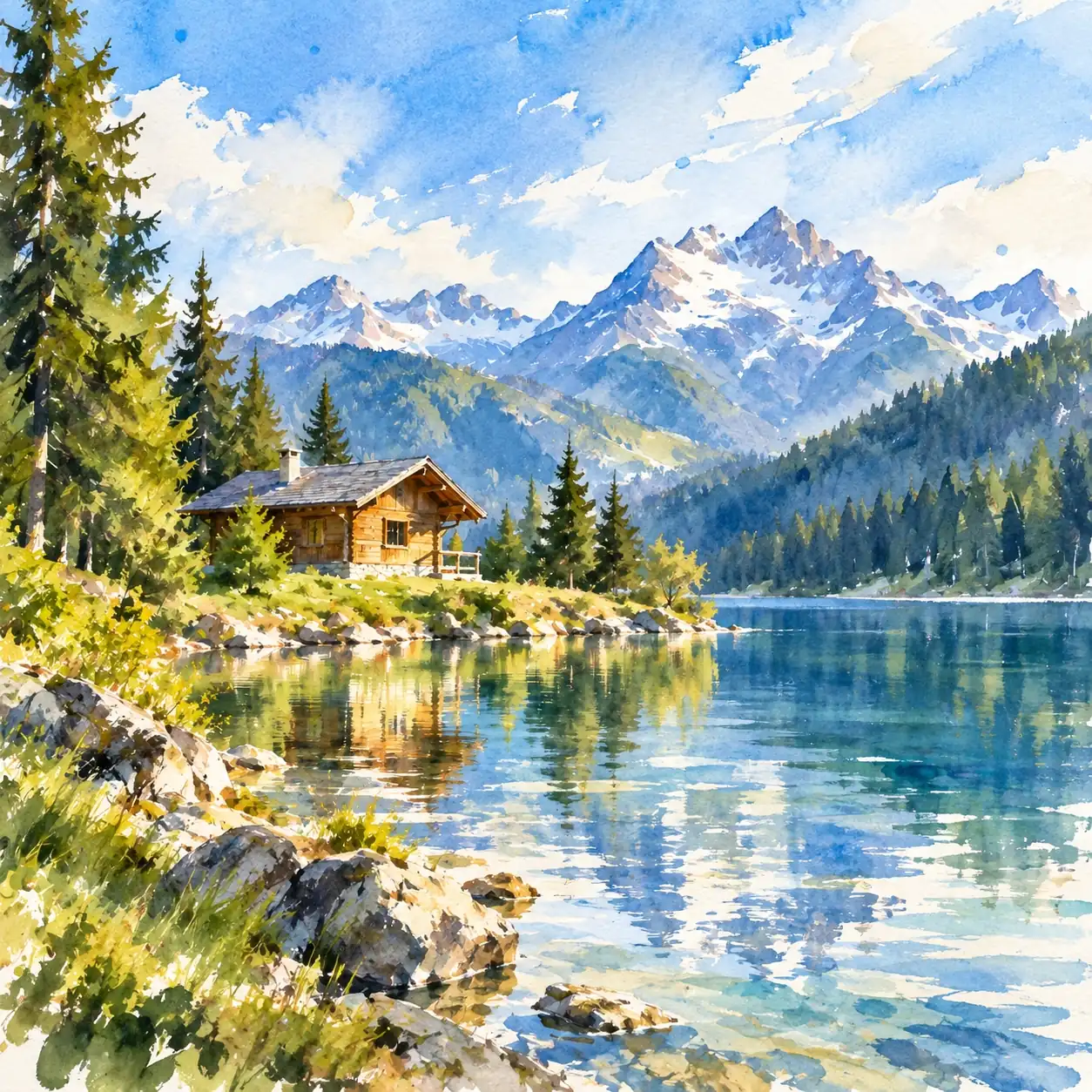
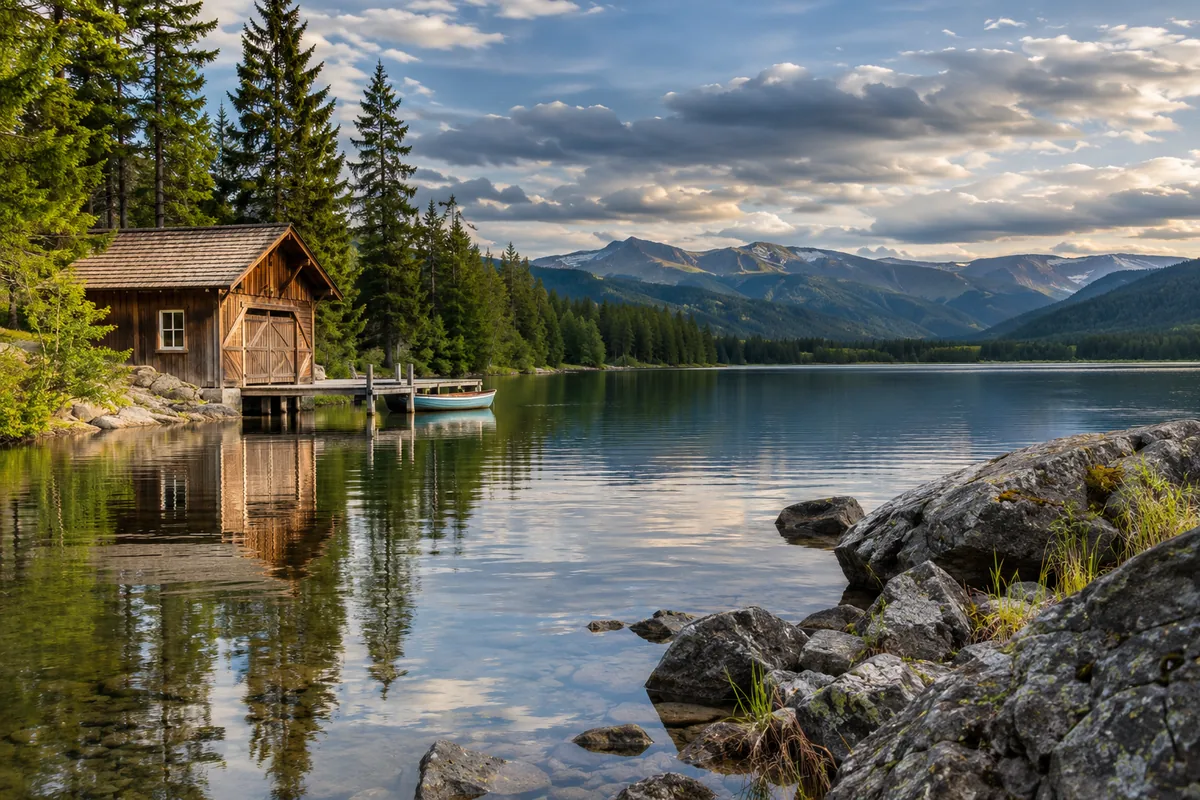
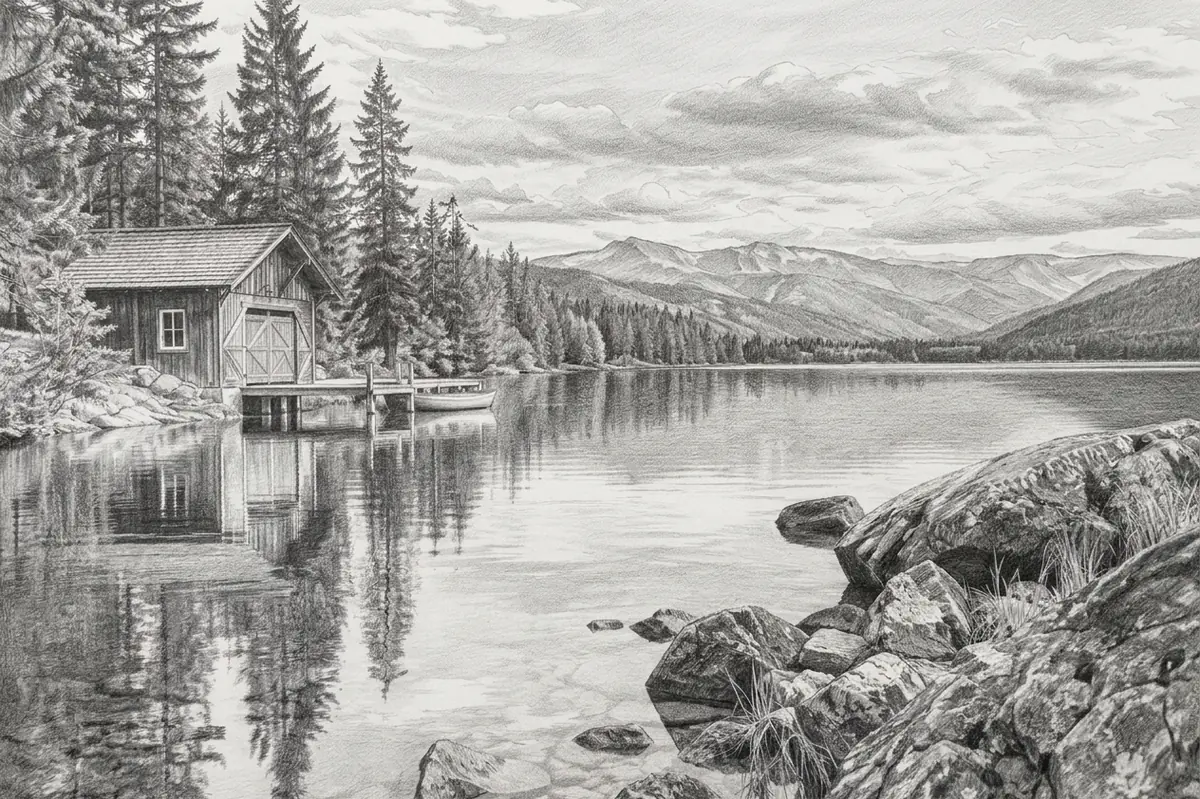
Bandingkan perincian batu di latar depan dengan goresan yang lebih ringan pada pergunungan di kejauhan. Kabin dan pantulannya kekal menjadi tumpuan utama.
Padankan pratetap dengan kontras dan warna yang ingin anda kekalkan.
Lukis Keseluruhan Pemandangan
Penjana lakaran AI melukis semula subjek dan persekitarannya dalam medium yang sama. Bandingkan kedua-dua bahagian hasilnya sebelum memuat turun.
Gunakan Grafit untuk Lorekan Lembut
Cuba Pensel Realistik apabila anda mahukan goresan halus dan peralihan beransur daripada bahagian cerah ke bayang.
Gunakan Arang untuk Bayang Pekat
Pilih Arang untuk kontras yang lebih kuat dan goresan yang lebih lebar, terutamanya apabila bentuk cerah dan gelap sudah jelas berbeza.
Kekalkan Palet Warna Asal dengan Pensel Warna
Pilih Pensel Warna untuk goresan pensel yang jelas dengan warna yang diambil daripada foto asal anda.
Cara Menukar Foto kepada Lakaran
Potret dan haiwan peliharaan
1
Muat naik foto yang jelas
Pastikan mata kelihatan jelas, subjek tidak terhalang dan pencahayaan mencukupi untuk membezakan ciri-cirinya.
2
Pilih gaya lakaran
Cuba grafit untuk lorekan halus atau arang untuk bahagian gelap dan cerah yang lebih ketara.
3
Semak dan muat turun
Semak bahagian mata, rambut atau corak bulu pada hasil lakaran sebelum memuat turunnya.
Landskap dan alam benda
1
Mulakan dengan komposisi yang jelas
Gunakan foto yang mempunyai titik fokus yang jelas serta sedikit pemisahan antara latar depan dengan latar belakang.
2
Pilih cara menonjolkan kedalaman
Gunakan Pensel Realistik untuk kedalaman tona atau Pensel Warna untuk mengekalkan perbezaan warna utama.
3
Semak keseluruhan pemandangan
Perhatikan garis ufuk, pantulan dan bentuk objek kecil sebelum memuat turun lakaran anda.
Soalan Lazim Foto ke Lakaran
Bagaimanakah cara menukar foto kepada lakaran pensel?
Muat naik foto, kekalkan pilihan Pensel Realistik atau pilih pratetap lain, kemudian jana dan muat turun hasilnya.
Bolehkah saya menukar gambar kepada lukisan?
Ya. Pensel Realistik, Arang dan Pensel Warna masing-masing menukar keseluruhan gambar kepada lukisan berlorek. Untuk garis luar dengan lorekan minimum, gunakan Foto ke Lukisan Garisan.
Adakah ini penukar gambar ke lakaran atau penapis lakaran?
Ia berfungsi sebagai penukar gambar ke lakaran, tetapi bersifat generatif dan bukannya penapis. Pratetap melukis semula gambar dalam gaya pensel, arang atau pensel warna dan bukannya mengubah piksel sedia ada, jadi perincian yang sangat kecil mungkin diringkaskan.
Bolehkah saya menukar foto haiwan peliharaan atau landskap kepada lakaran?
Ya. Foto potret, haiwan peliharaan, landskap dan alam benda semuanya boleh menggunakan pratetap yang sama.
Adakah latar belakang juga akan bertukar menjadi lakaran?
Pratetap ini direka untuk melukis semula keseluruhan bingkai. Dedaun halus, objek di kejauhan dan tekstur latar belakang lain mungkin diringkaskan.
Bolehkah lakaran mengekalkan warna foto saya?
Pilih Pensel Warna untuk mengekalkan hubungan warna utama. Pilih Pensel Realistik atau Arang untuk hasil skala kelabu.
Bolehkah saya memilih nisbah aspek lakaran saya?
Ya. Buka Tetapan output dan pilih saiz output yang sesuai dengan foto, kemudian semak pemotongan pada hasil yang dijana.
Bolehkah saya menukar foto kepada lakaran secara dalam talian dengan percuma?
Anda boleh menggunakan kredit percuma jika baki anda mencukupi untuk menampung kos penjanaan. Anggaran kredit di sebelah butang jana menunjukkan kos bagi tetapan anda. Kredit percuma tidak dijamin dan bilangan penjanaan ada had, jadi buka Harga untuk membandingkan pelan.
Tukar Foto kepada Lakaran
Muat naik gambar dan lihat hasilnya sebagai lukisan pensel, arang atau pensel warna.