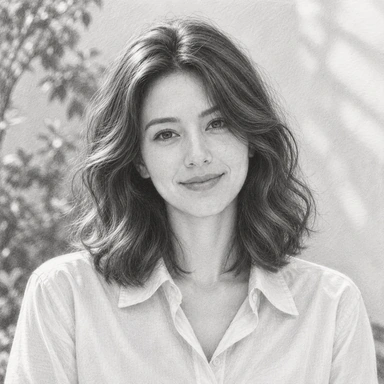
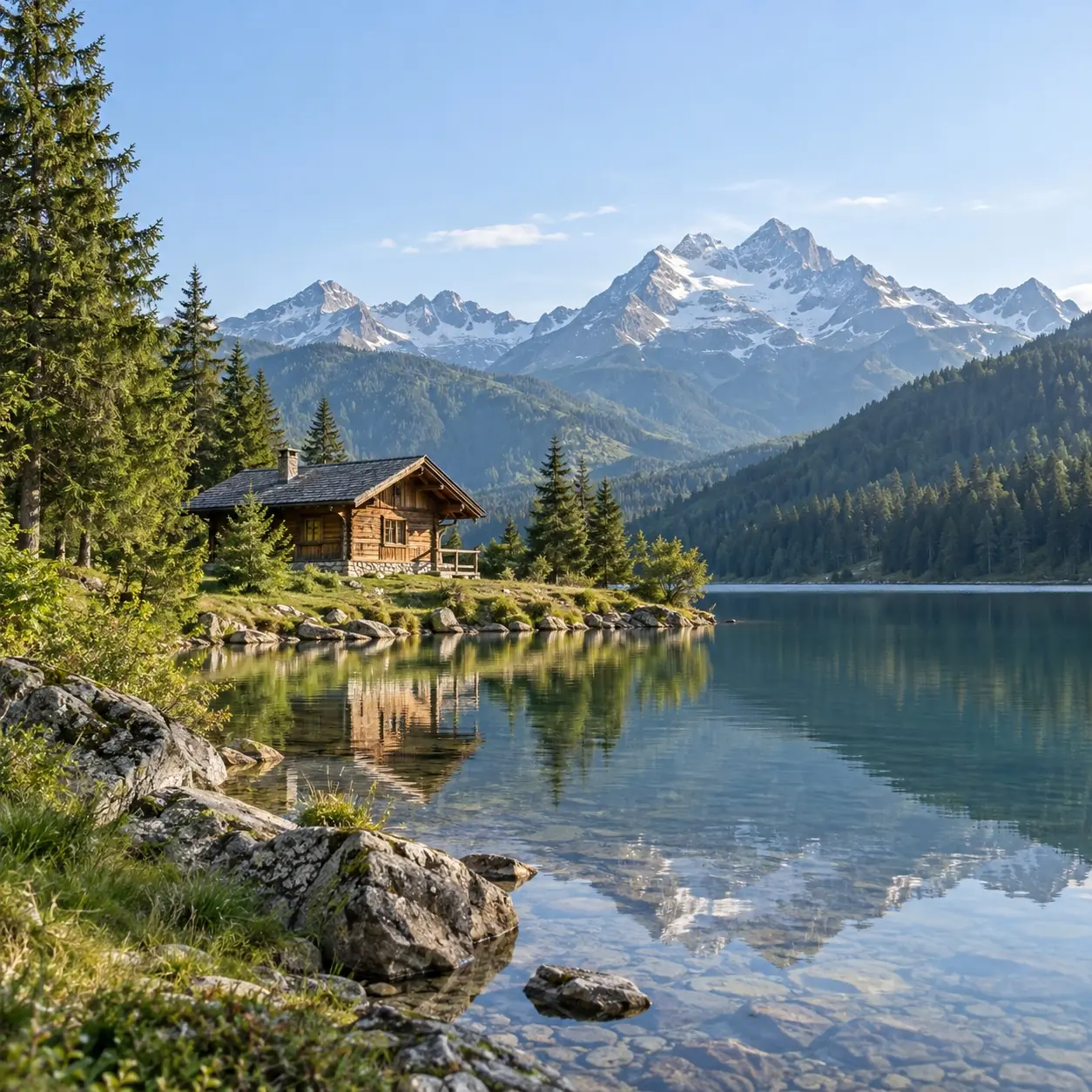
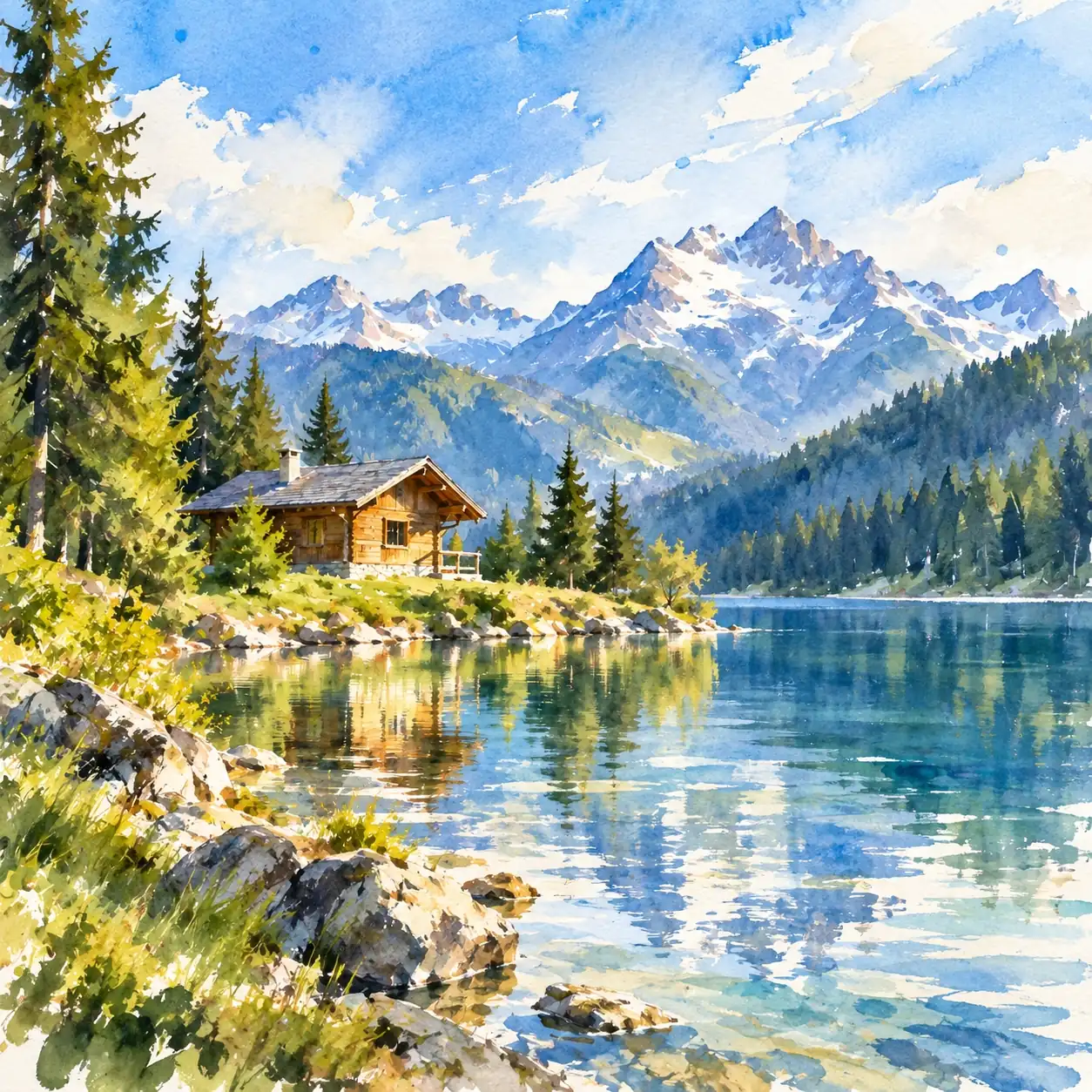
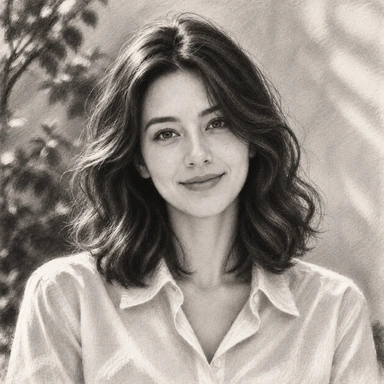
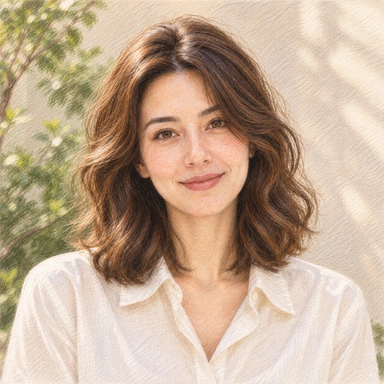
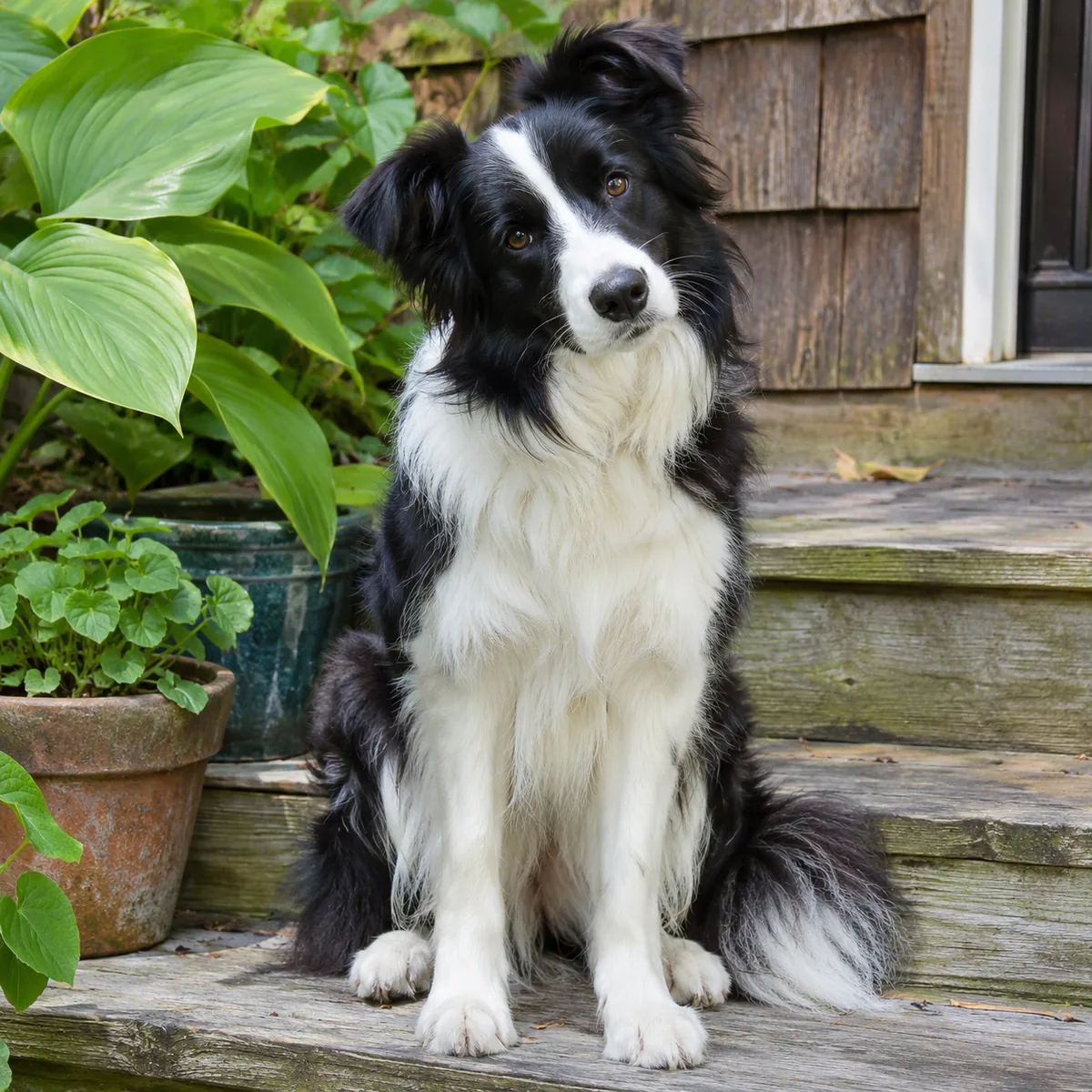
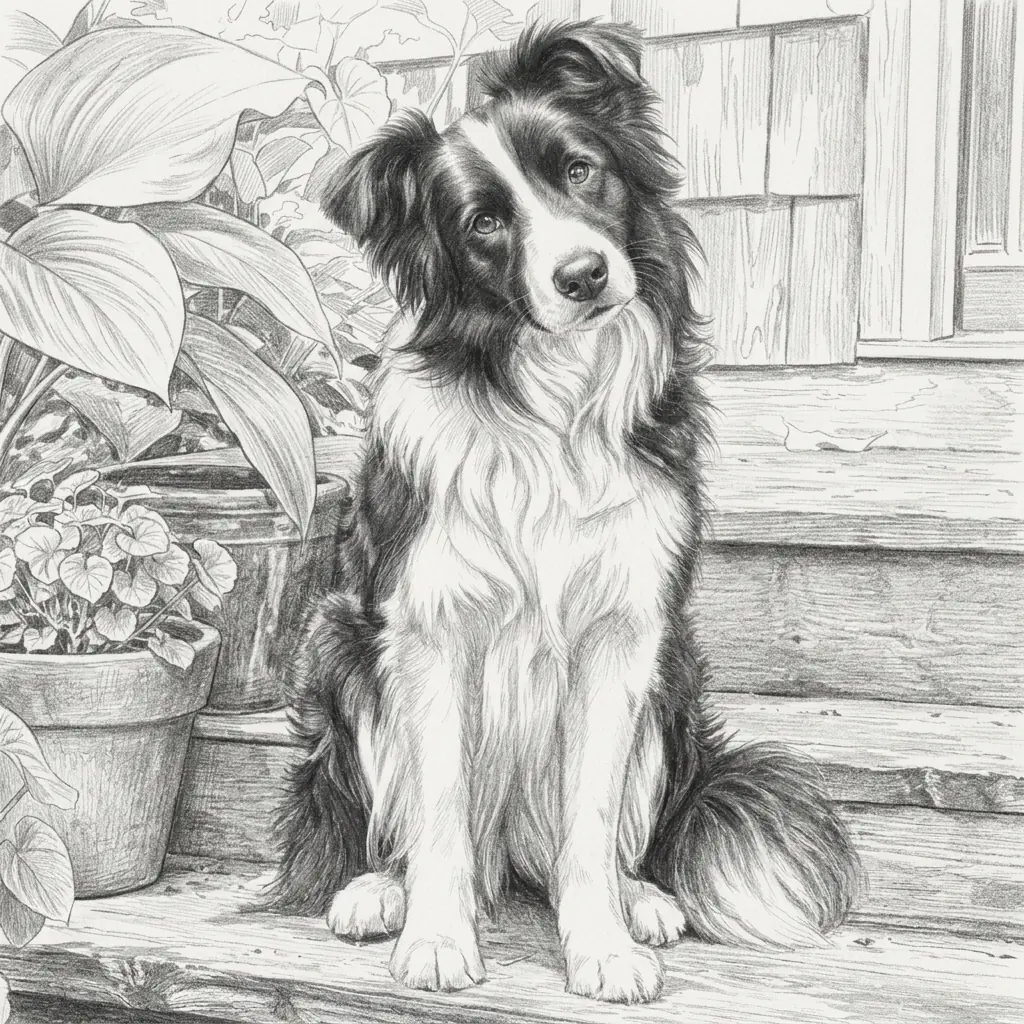
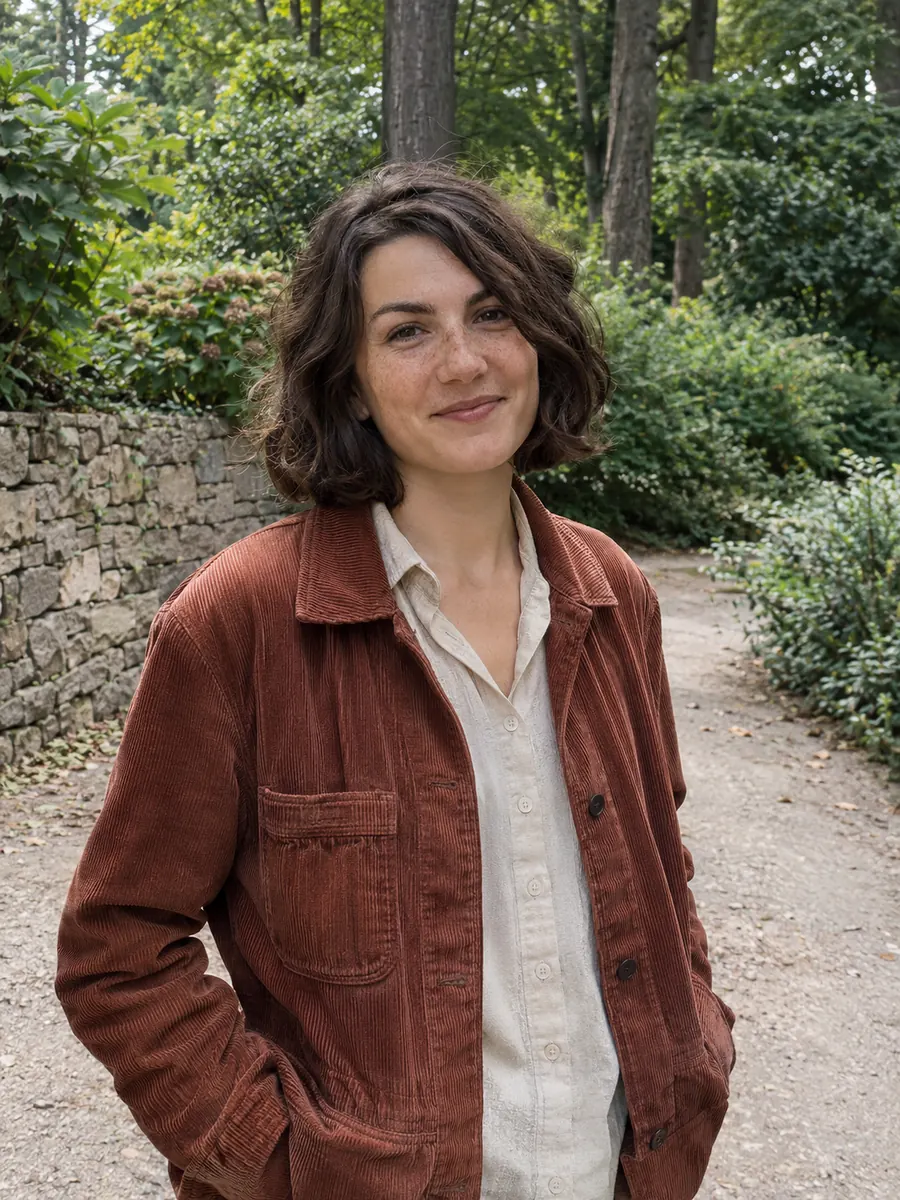
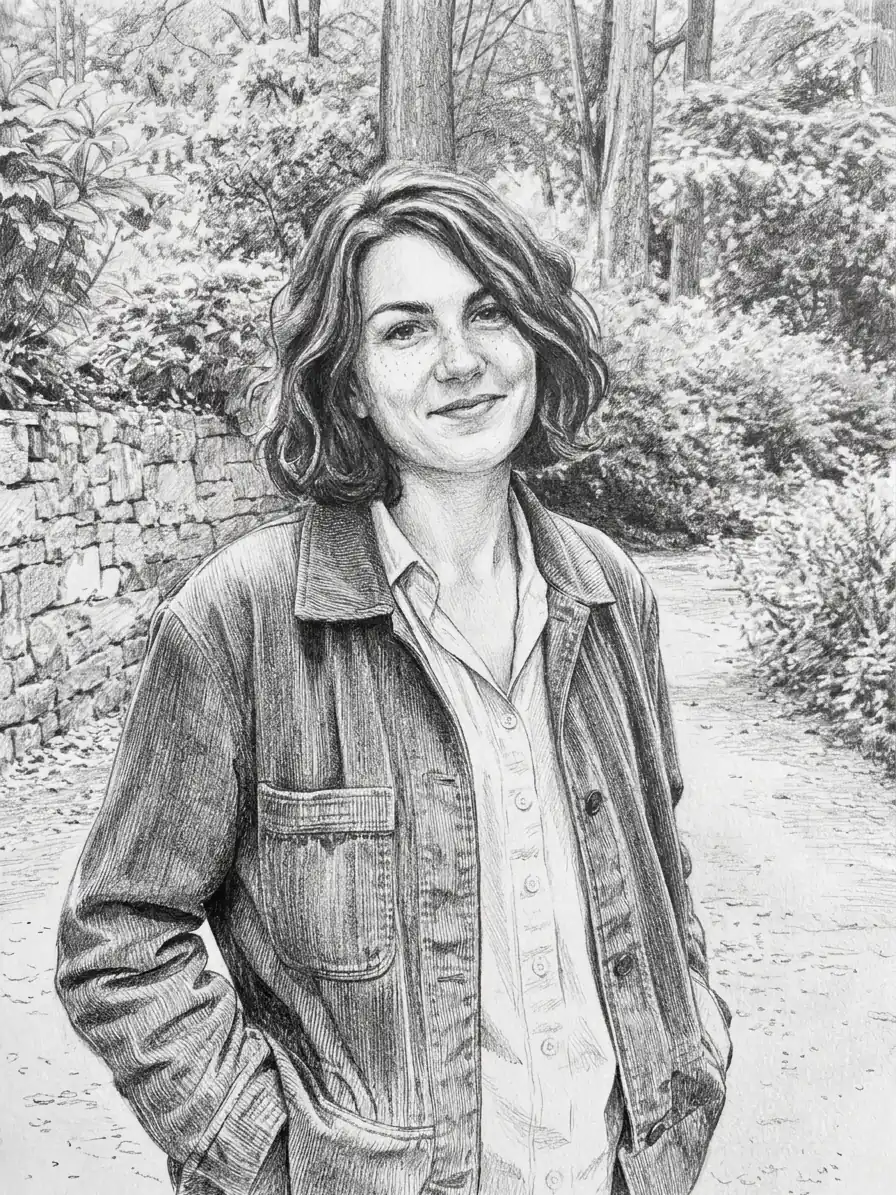
Veja como o sombreado a lápis define a expressão, o cabelo e as dobras da jaqueta. O caminho do jardim e o muro de pedra continuam fazendo parte da cena.
Combine o estilo com o contraste e as cores que você quer preservar.
Desenhe a cena inteira
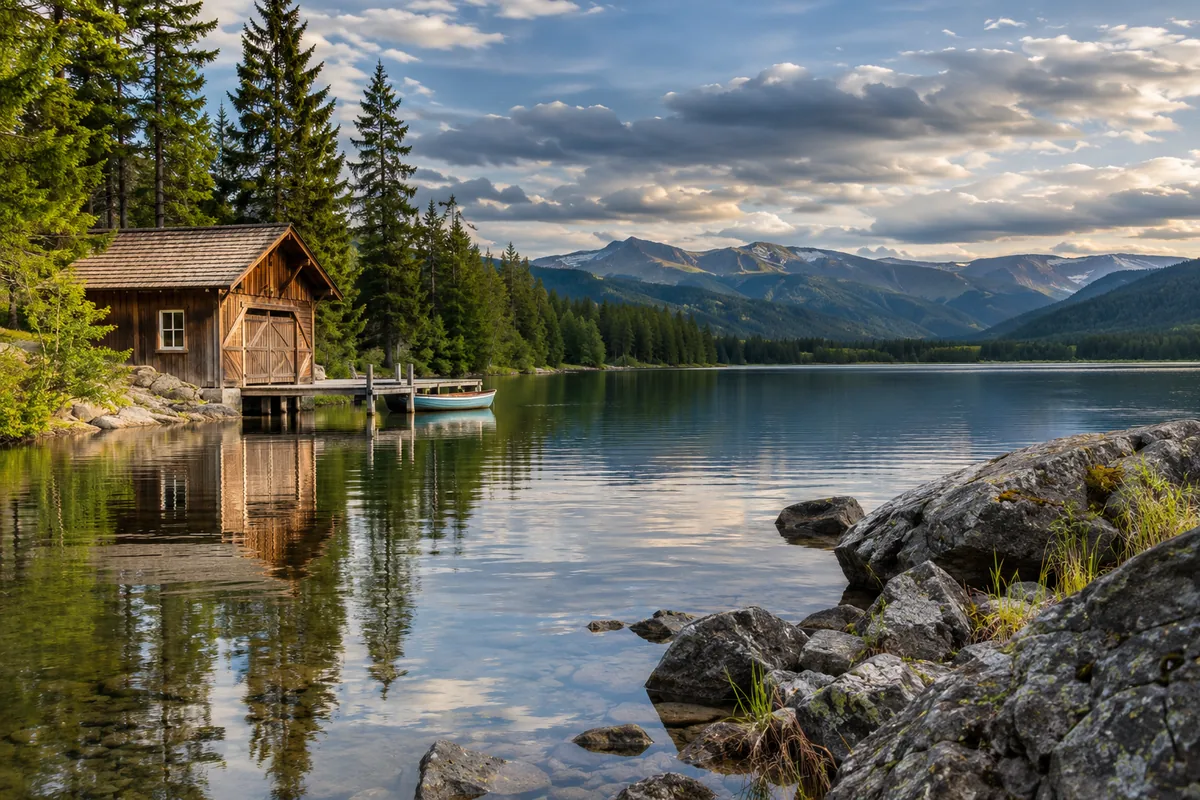
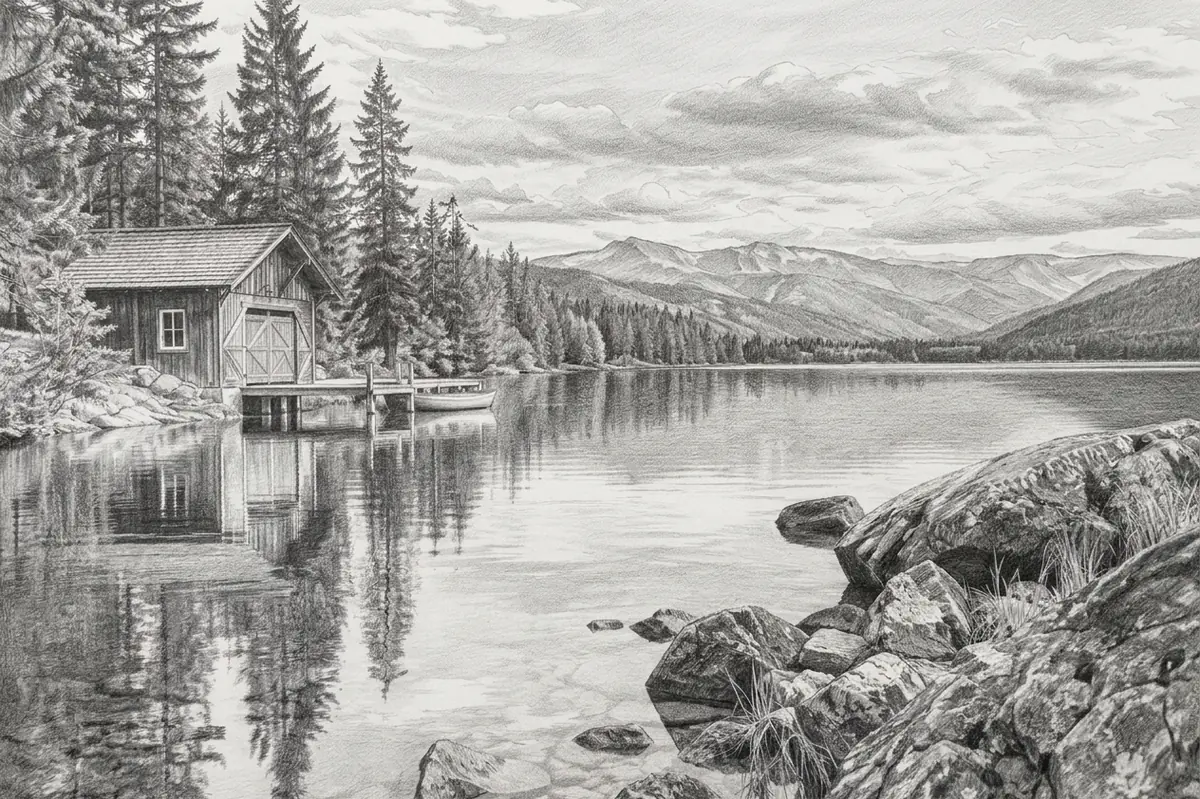
O gerador de esboços com IA redesenha o assunto e o cenário com a mesma técnica. Compare as duas partes do resultado antes de baixar.
Use grafite para sombreado suave
Experimente Lápis realista quando quiser traços finos e uma transição gradual entre luz e sombra.
Use carvão para sombras profundas
Escolha Carvão para obter contraste mais forte e traços mais largos, especialmente quando áreas claras e escuras já se destacam.
Mantenha a paleta original com lápis de cor
Escolha Lápis de cor para obter traços visíveis de lápis com cores extraídas da foto original.
Como transformar uma foto em esboço
Retratos e pets
1
Envie uma foto nítida
Prefira fotos com olhos visíveis, enquadramento limpo do assunto e boa luz para destacar os traços.
2
Escolha um estilo de esboço
Experimente grafite para um sombreado delicado ou carvão para áreas claras e escuras mais marcadas.
3
Revise e baixe
Confira os olhos, o cabelo ou as marcas da pelagem no resultado antes de baixar.
Paisagens e natureza-morta
1
Comece com uma composição clara
Use uma foto com um ponto focal bem definido e certa separação entre o primeiro plano e o fundo.
2
Escolha como mostrar a profundidade
Use Lápis realista para profundidade tonal ou Lápis de cor para manter as principais diferenças de cor.
3
Confira a cena completa
Observe a linha do horizonte, os reflexos e o formato dos objetos pequenos antes de baixar o esboço.
Perguntas frequentes sobre Foto para esboço
Como transformar uma foto em esboço a lápis?
Envie uma foto, mantenha Lápis realista selecionado ou escolha outra predefinição, gere a imagem e baixe o resultado.
Posso transformar uma imagem em desenho?
Sim. Lápis realista, Carvão e Lápis de cor transformam a imagem inteira em um desenho sombreado. Para contornos com pouco sombreado, use Foto para desenho de linha.
Isso é um conversor de imagem para esboço ou um filtro de esboço?
Funciona como um conversor de imagem para esboço, mas é generativo, não um filtro. A predefinição redesenha a imagem a lápis, carvão ou lápis de cor em vez de alterar os pixels existentes, então detalhes muito pequenos podem ser simplificados.
Posso transformar uma foto de pet ou paisagem em esboço?
Sim. Retratos, pets, paisagens e fotos de natureza-morta podem usar as mesmas predefinições.
O fundo também vira esboço?
A predefinição foi feita para redesenhar o quadro inteiro. Folhagens finas, objetos distantes e outras texturas do fundo podem ser simplificados.
O esboço pode manter as cores da minha foto?
Escolha Lápis de cor para manter as principais relações de cor. Escolha Lápis realista ou Carvão para um resultado em tons de cinza.
Posso escolher a proporção do meu esboço?
Sim. Abra Configurações de saída, escolha um tamanho de saída adequado à foto e confira o enquadramento no resultado gerado.
Posso transformar uma foto em esboço online gratuitamente?
Você pode usar créditos de cortesia se o seu saldo cobrir o custo da geração. A estimativa de créditos ao lado do botão de gerar mostra o custo das suas configurações. Créditos de cortesia não são garantidos e as gerações não são ilimitadas; acesse Preços para comparar os planos.
Transforme uma foto em esboço
Envie uma imagem e veja o resultado como desenho a lápis, carvão ou lápis de cor.