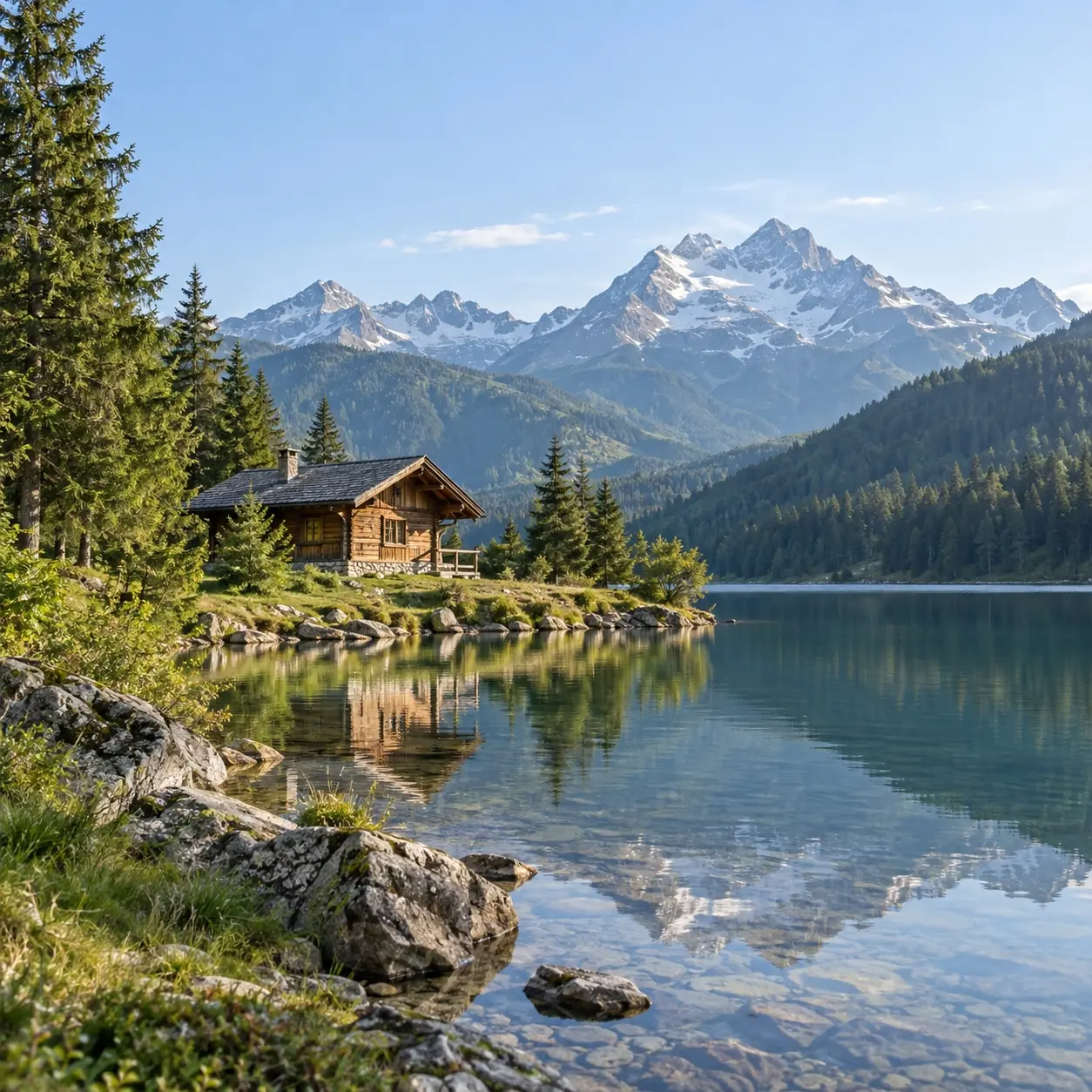
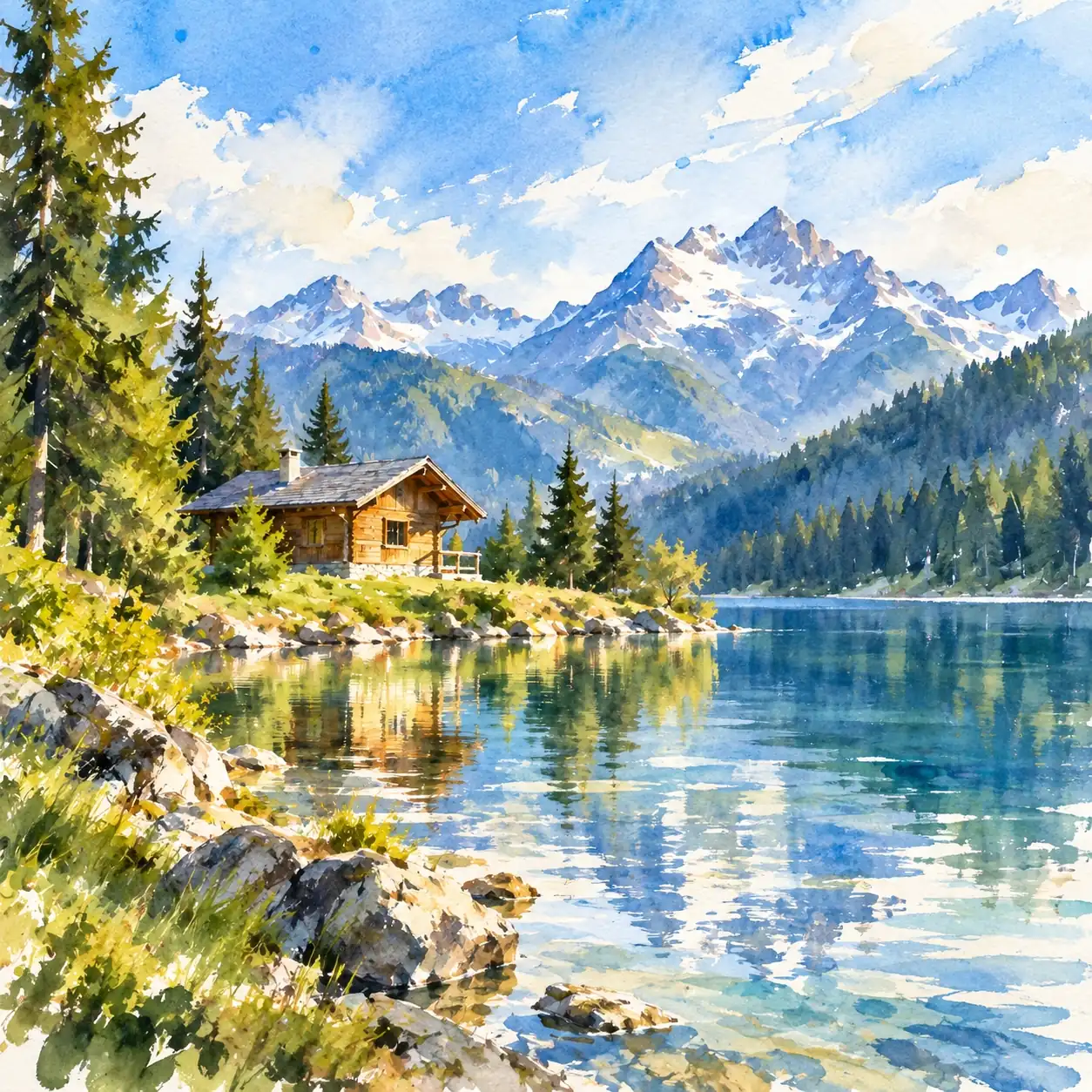
Chất liệu, lớp màu loang hay đường nét
Chọn sơn dầu cho diện mạo dẫn dắt bởi nét cọ, màu nước cho các lớp màu loang, hoặc vẽ nét để nhấn hình khối. Mỗi chất liệu mang một cách diễn giải khác nhau cho cùng một chủ thể.
Một bức ảnh yêu thích có thể gợi nhiều hướng. Hãy bắt đầu từ phần bạn muốn tác phẩm nhấn mạnh.
Chọn sơn dầu cho diện mạo dẫn dắt bởi nét cọ, màu nước cho các lớp màu loang, hoặc vẽ nét để nhấn hình khối. Mỗi chất liệu mang một cách diễn giải khác nhau cho cùng một chủ thể.
Thử cách xử lý tinh tế khi các chi tiết nhỏ quan trọng. Khám phá phong cách phóng khoáng hoặc biểu cảm hơn khi tâm trạng quan trọng hơn chi tiết nhiếp ảnh.
Cân nhắc xem màu sắc có kể câu chuyện của ảnh hay không. Cách xử lý nhiều màu có thể nhấn ánh sáng và không khí; bảng màu giảm bớt có thể hướng sự chú ý vào hình bóng và tương phản.
Quyết định bối cảnh quan trọng đến mức nào. Diện mạo đơn giản hơn có thể giảm chi tiết nền, còn cách xử lý mô tả nhiều hơn có thể hợp với cảnh mà địa điểm là một phần của câu chuyện.
Khám phá các diện mạo khác, gồm nghệ thuật giấy và minh họa. Chúng có thể hợp với cách diễn giải đồ họa khi bạn muốn vượt ra ngoài bề mặt được vẽ.
Nghĩ xem kết quả sẽ xuất hiện ở đâu. Ảnh hồ sơ nhỏ có thể lợi từ hình khối đơn giản; bố cục kỹ thuật số lớn hơn cho các nét mảnh thêm không gian để được nhìn thấy.
Chọn ảnh rõ, chủ thể nhìn thấy được, rồi chọn tỷ lệ khung hình đầu ra phù hợp với ảnh và mục đích sử dụng.
Chọn một phong cách, xem mức điểm hiển thị trên nút Tạo ảnh, rồi đăng nhập để tạo ảnh. Bạn không cần viết prompt.
Kiểm tra chủ thể, nền và vùng cắt trong kết quả. Tải xuống phiên bản bạn muốn giữ.
Dùng cùng ảnh gốc và cùng tỷ lệ đầu ra cho mỗi lần so sánh, để vùng cắt khác nhau không làm phân tán khỏi chính phong cách.
Nếu kết quả đầu trông quá rối, hãy thử diện mạo đơn giản hơn. Nếu trông quá kiềm chế, hãy thử hướng biểu cảm hơn. Mỗi lần tạo mới đều dùng điểm.
Xem các phiên bản ở cùng kích thước. Chọn bản có sự cân bằng giữa độ giống và cách diễn giải nghệ thuật phù hợp với dự án của bạn.
Chọn phong cách, chuẩn bị ảnh và hiểu kết quả.
Bạn có thể dùng điểm tặng kèm nếu tài khoản đủ để trang trải chi phí tạo ảnh. Hãy xem số dư và Bảng giá trước: điểm tặng kèm không được bảo đảm, và số lần chuyển đổi không phải là không giới hạn.
Lựa chọn tốt nhất tùy vào các phong cách bạn muốn, cách công cụ xử lý chủ thể và chi phí. PhotoToPainting chạy trên trình duyệt, không cần cài ứng dụng. Hãy so sánh các công cụ bằng cùng một ảnh nguồn, thay vì chỉ dựa vào thư viện mẫu của chúng.
Có. AI có thể dùng ảnh chụp làm tham chiếu cho một hình ảnh kỹ thuật số theo phong cách hội họa. AI có thể diễn giải lại màu sắc, bóng đổ và hình khối, nên kết quả có thể khác bản gốc ở cả chi tiết nhỏ lẫn hình dạng lớn hơn.
Bộ lọc thông thường thay đổi vẻ ngoài của các điểm ảnh hiện có; công cụ tạo sinh còn có thể diễn giải lại hình khối và chi tiết. Một số công cụ gọi là bộ lọc lại dùng AI, nên tên gọi chồng lên nhau. Hãy đánh giá kết quả qua nét cọ, độ giống của chủ thể và những thay đổi ở nền.
Bạn có thể cân nhắc ảnh đã tải cho một dịch vụ in canvas riêng. Hãy hỏi nơi in xem kích thước pixel có phù hợp kích thước bạn muốn không, và chừa phần cho các cạnh bọc. PhotoToPainting tạo hình ảnh kỹ thuật số, không phải canvas vật lý hay một tác phẩm đặt vẽ tay.
Hãy bắt đầu với ảnh rõ, đủ sáng và có điểm nhấn dễ nhận. Thử chân dung, thú cưng, phong cảnh hoặc tĩnh vật. Tránh các đặc điểm bị cắt mất hoặc độ mờ che đi phần bạn muốn giữ, rồi kiểm tra bản diễn giải đã tạo với những chi tiết quan trọng.
Bạn có thể chọn trong nhiều tỷ lệ khung hình đầu ra. Hãy chọn tỷ lệ phù hợp với ảnh và mục đích sử dụng, rồi kiểm tra khung hình và bố cục của ảnh đã tạo.
Hãy đăng nhập khi bạn sẵn sàng tạo ảnh. PhotoToPainting dùng điểm, và nút Tạo ảnh hiển thị chi phí ước tính. Xem Bảng giá để biết các gói hiện có.
Bắt đầu từ hình ảnh bạn trân trọng, rồi khám phá phong cách nào kể câu chuyện của nó hay nhất.