跳至工作台照片轉素描 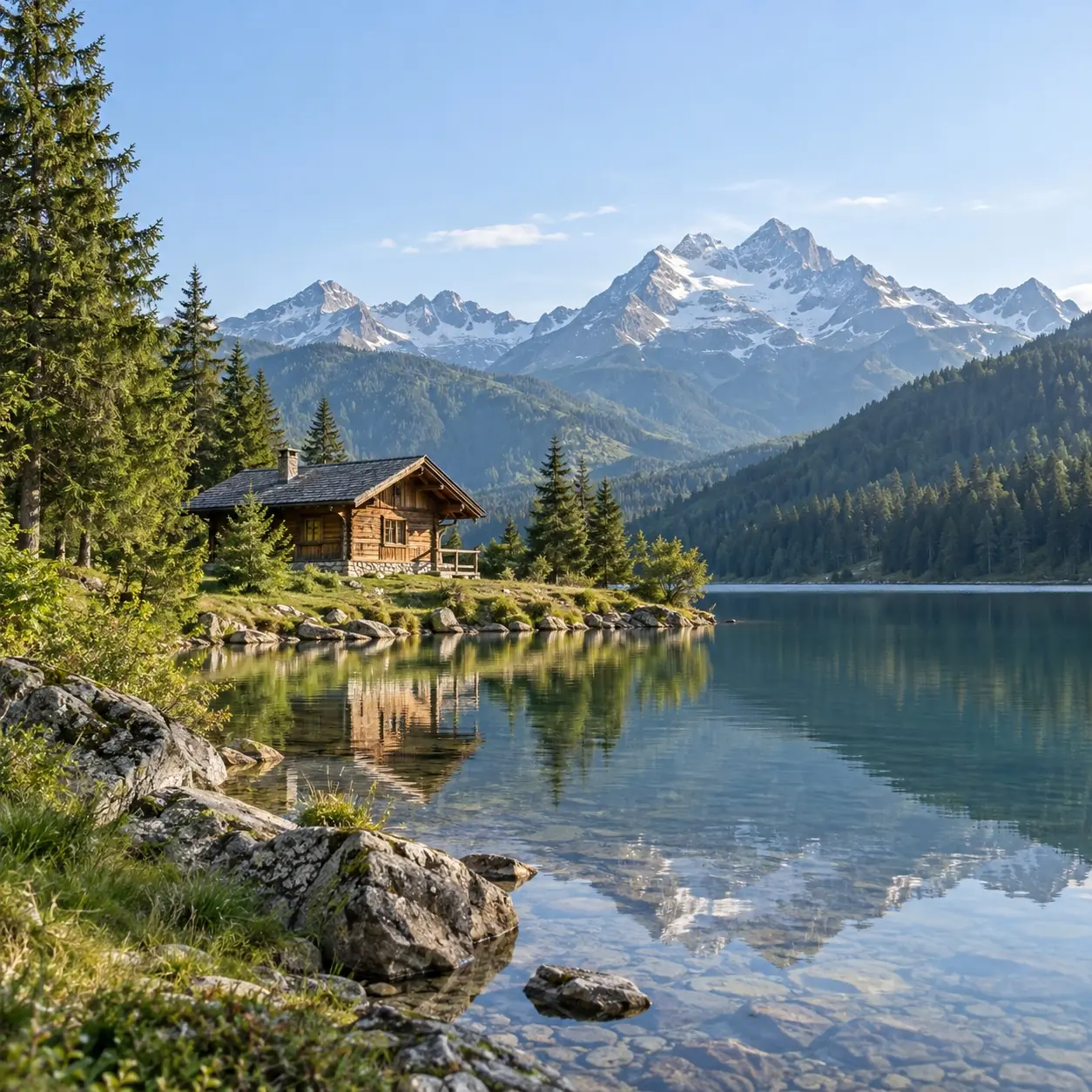
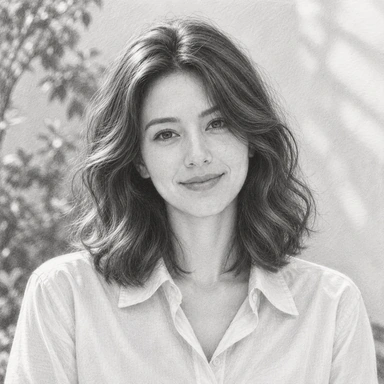
原始照片 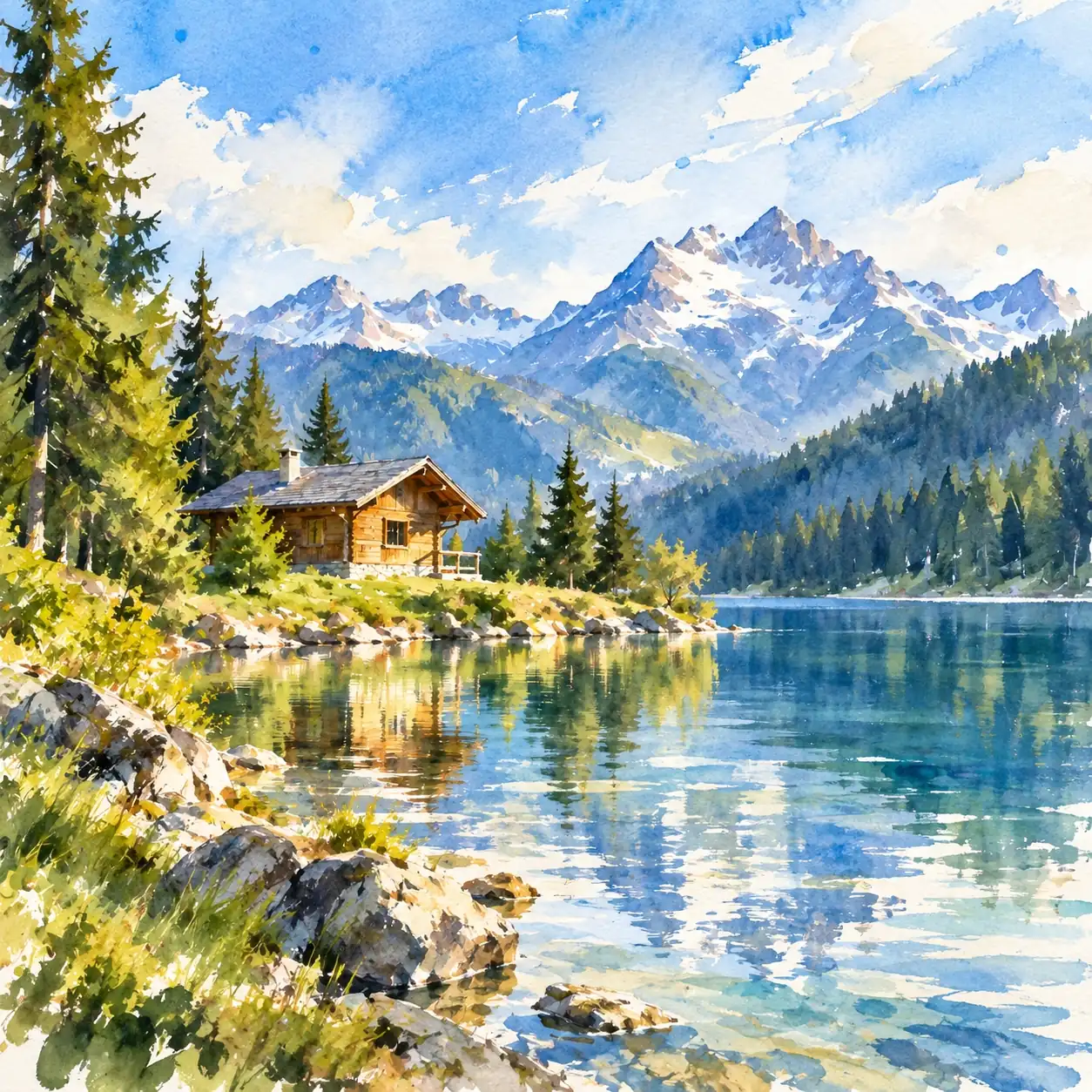
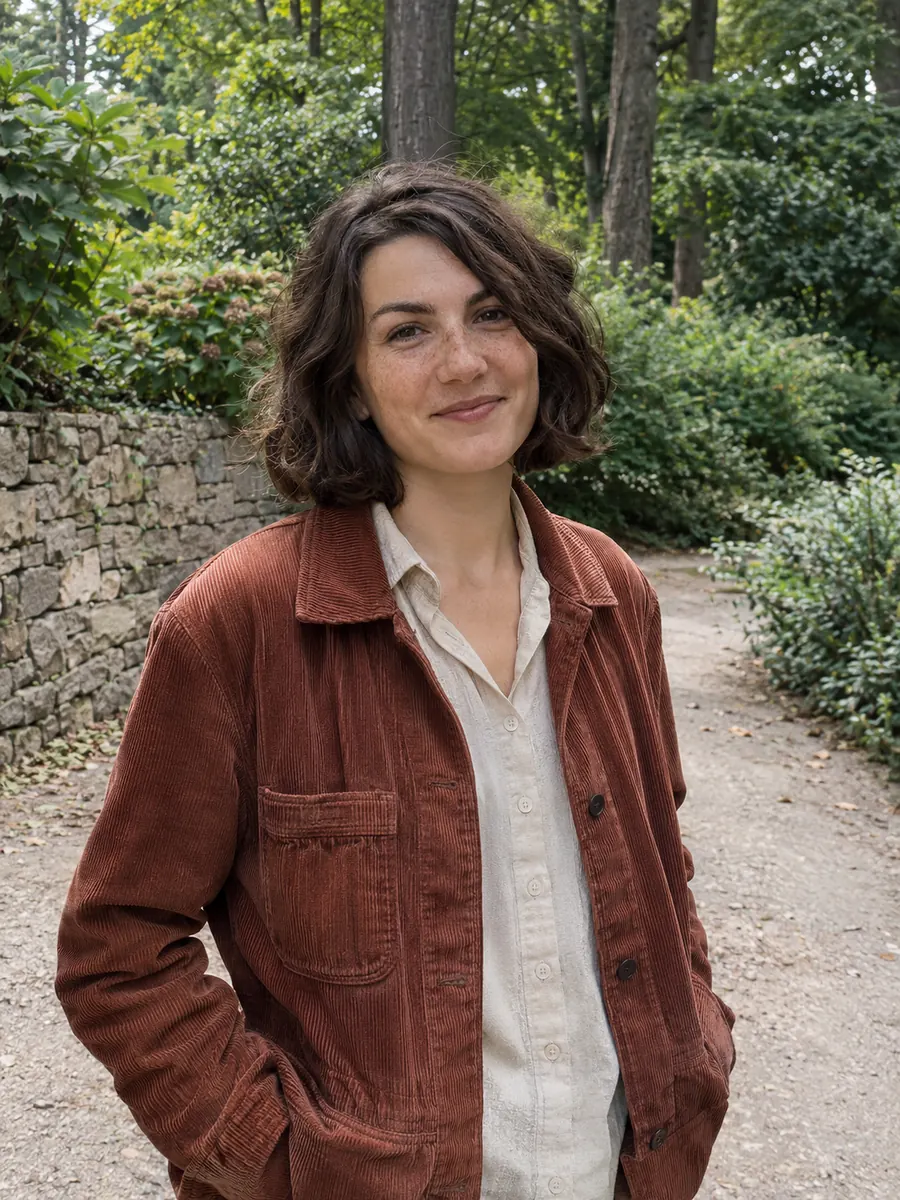
繪畫範例 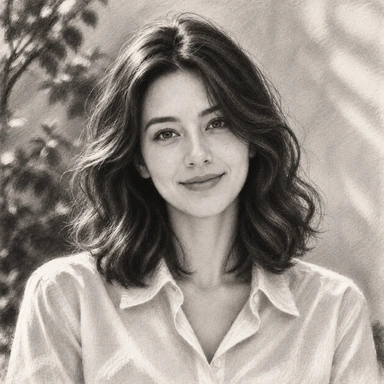
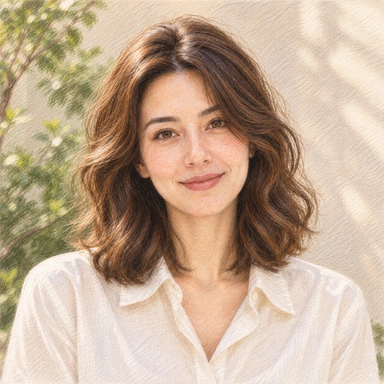
照片轉素描
照片轉繪畫範例
在左側上傳照片並選擇風格,開始創作你的繪畫。
選擇你的素描風格
比較同一張照片的三種呈現效果,看看每種媒材如何表現質感、色彩與陰影。
炭筆素描
色鉛筆素描
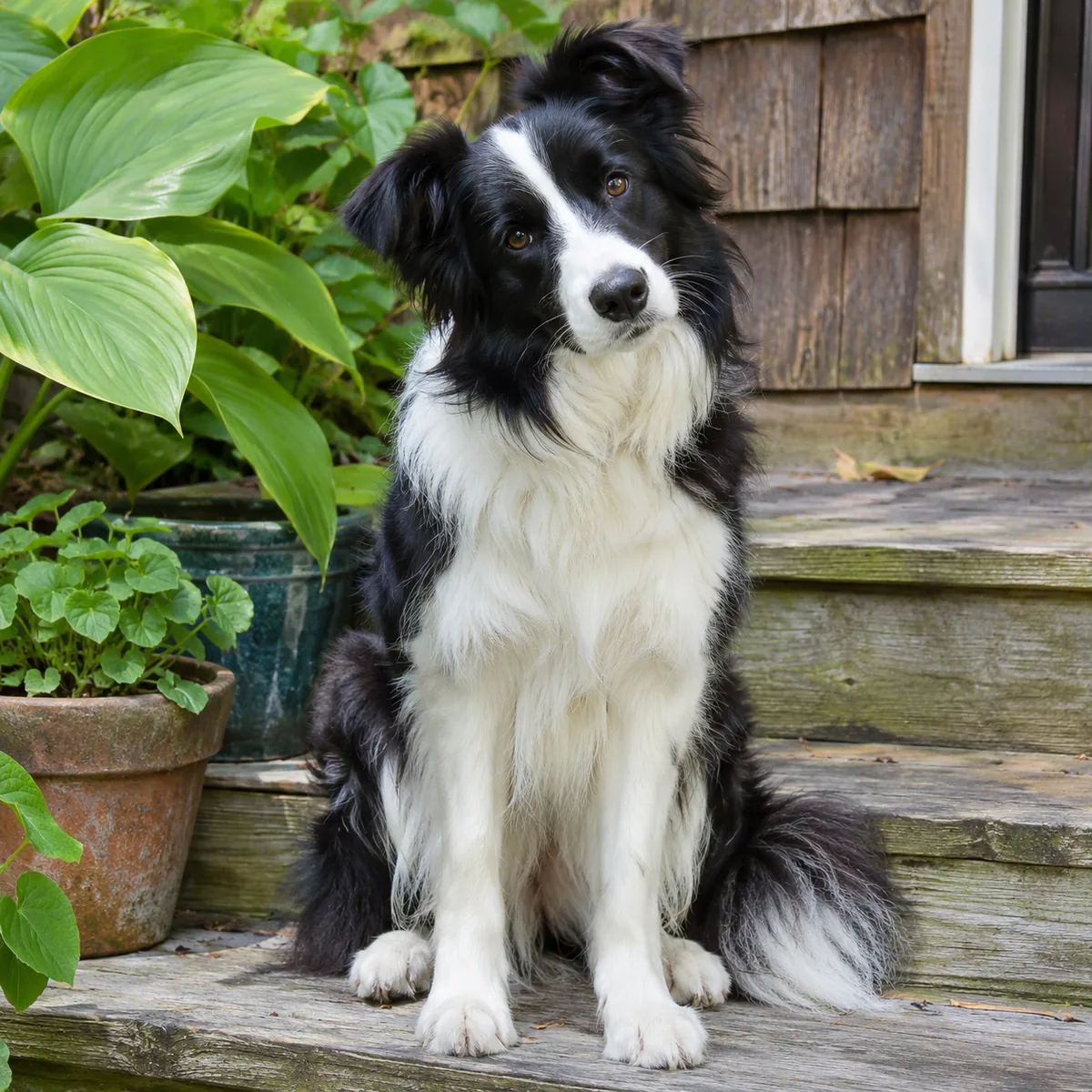
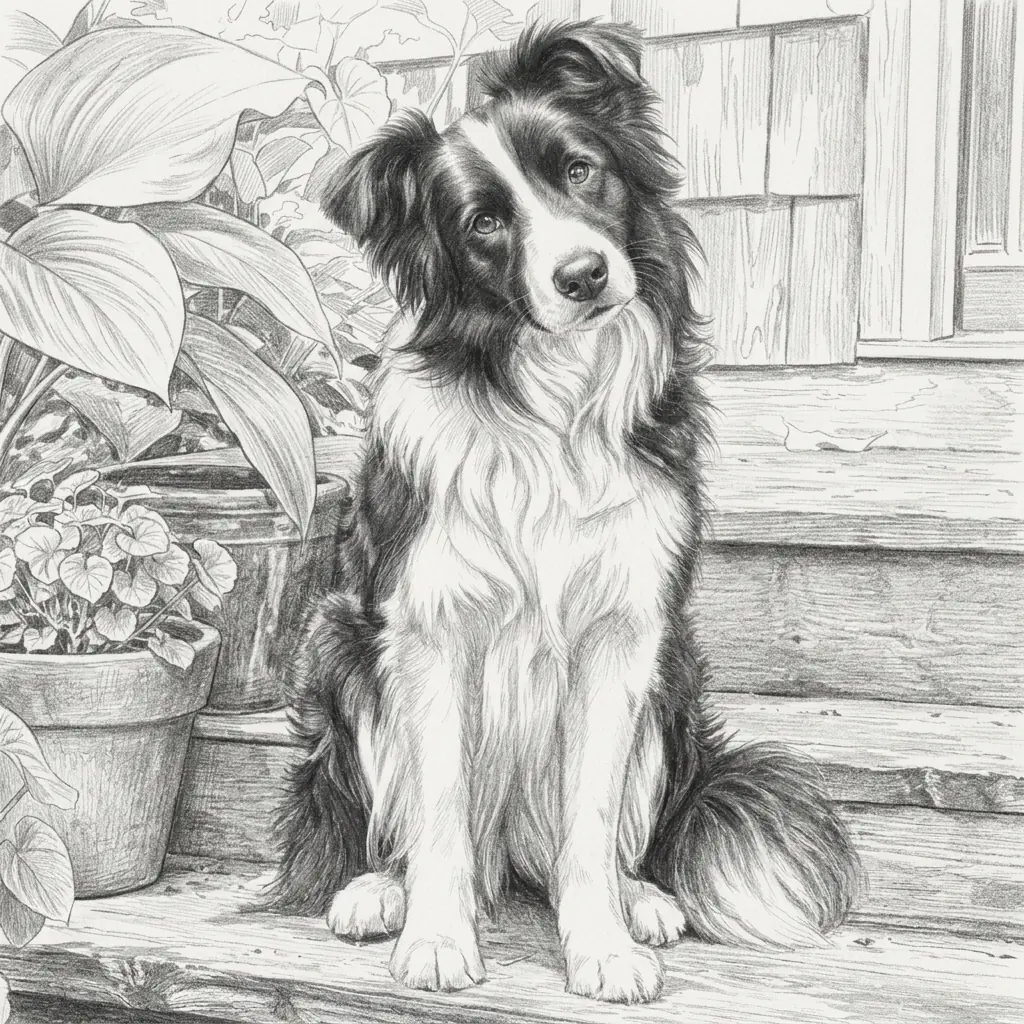
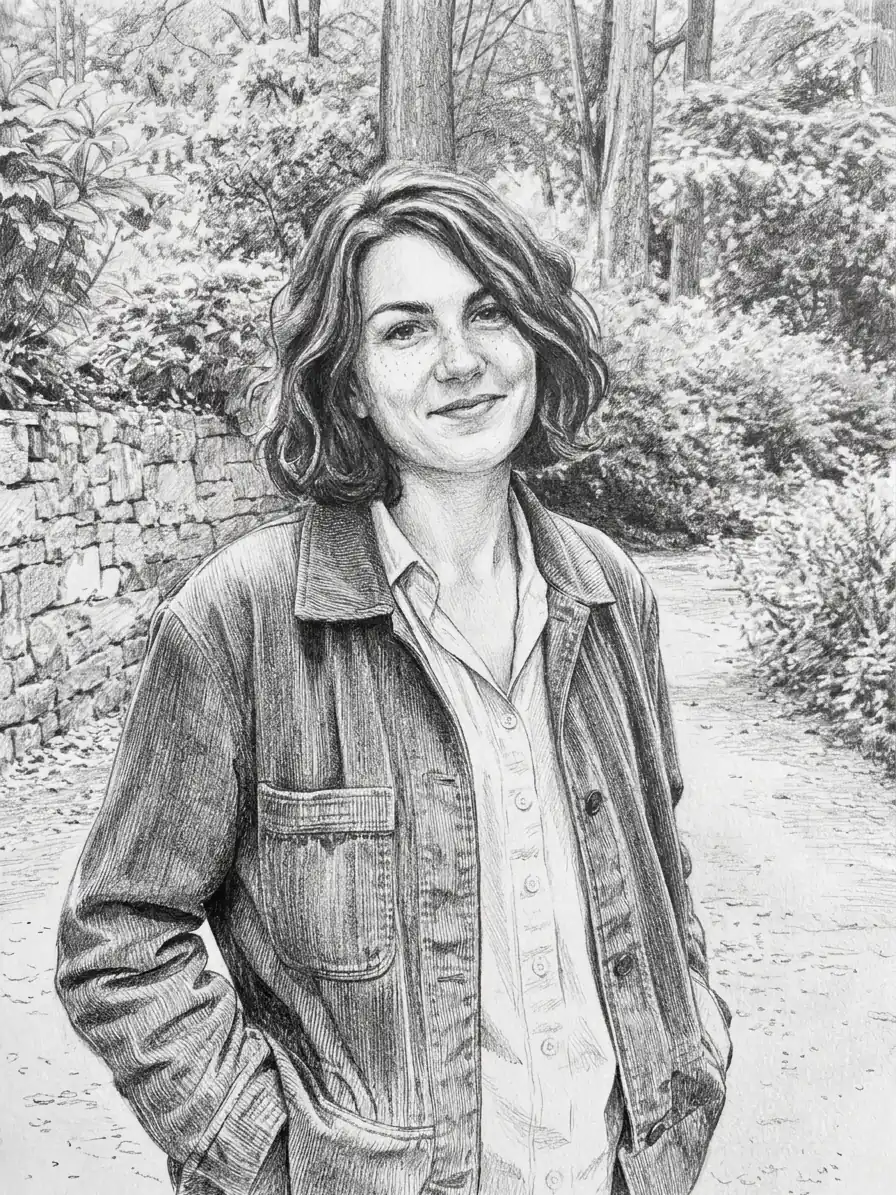
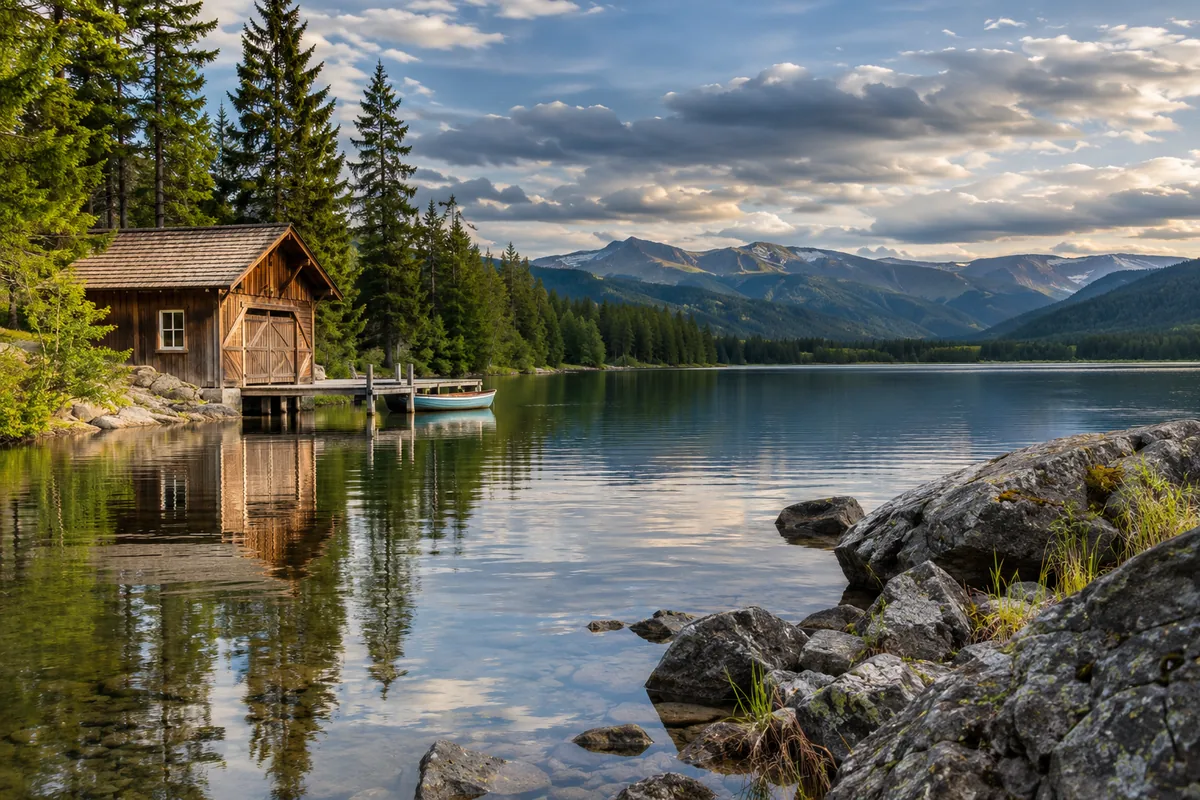
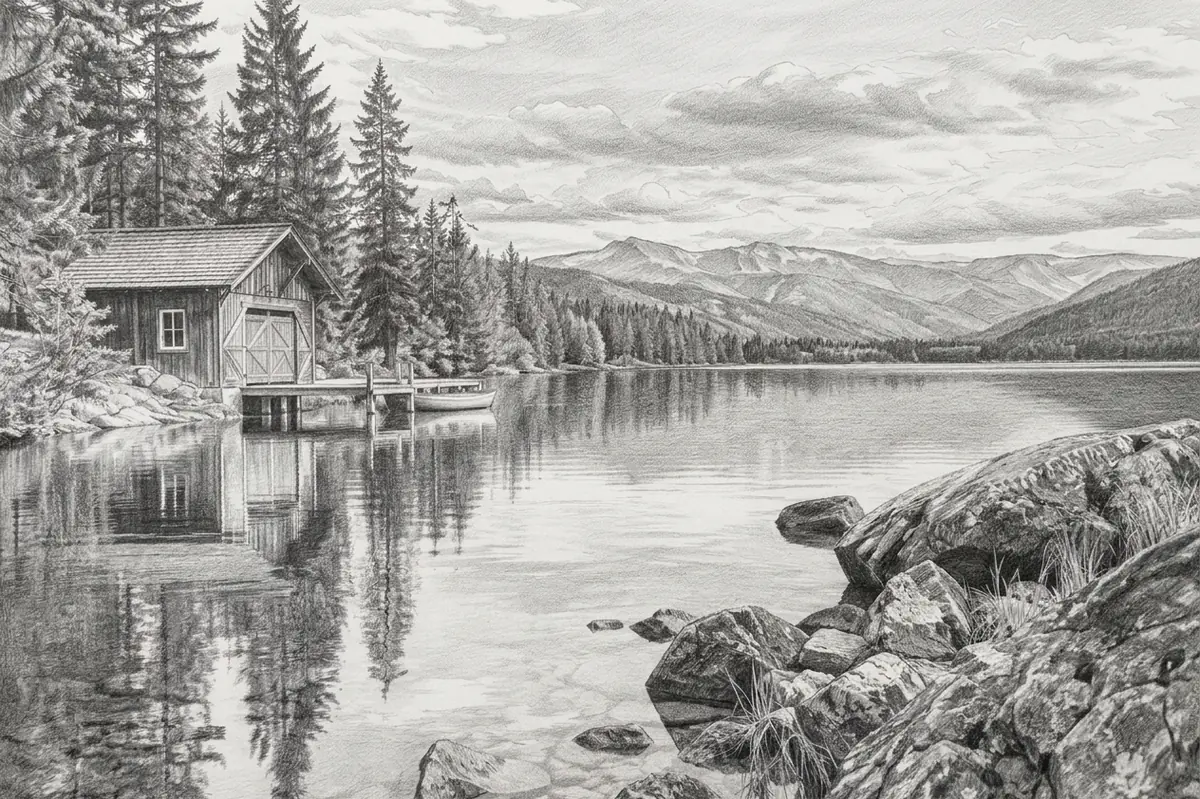
挑選適合照片的筆觸
依照想保留的對比度與色彩,挑選合適的預設風格。
繪製完整畫面
AI 素描生成器會以相同媒材重繪主體與周圍環境。下載前,先比對這兩部分的成果。
用石墨呈現柔和明暗
想要細膩筆觸與亮部到陰影的漸進過渡,可以試試「寫實鉛筆」。
用炭筆營造深邃陰影
想要更強烈的對比與較粗獷的筆觸,特別是畫面明暗已經很分明時,可以選擇「炭筆」。
用色鉛筆保留原圖色彩
選擇「色鉛筆」,就能呈現明顯的鉛筆筆觸,同時帶出原圖色彩。
如何將照片轉成素描
人像與寵物
上傳清晰的照片
挑選眼睛清楚、主體不雜亂,且光線足以區分五官特徵的照片。
選擇素描風格
想要細膩明暗,可以試試石墨;想要更強烈的明暗區塊,則選炭筆。
檢視並下載
下載前,先檢查成品的眼睛、髮絲或毛紋。
風景與靜物
從構圖清楚的照片開始
挑選焦點明確、前景與背景有所區隔的照片。
選擇層次表現方式
想要明暗層次感,選「寫實鉛筆」;想保留主要色彩區別,就選「色鉛筆」。
檢視完整畫面
下載素描前,先檢查地平線、倒影與小物件的形狀。
照片轉素描常見問題
如何把照片轉成鉛筆素描?
上傳照片後,維持選取「寫實鉛筆」或改選其他預設風格,接著生成並下載成果即可。
可以把圖片轉成手繪畫嗎?
可以。「寫實鉛筆」、「炭筆」與「色鉛筆」都會把整張圖片轉成帶明暗陰影的素描畫。如果只需要少量陰影的輪廓線條,請改用「照片轉線稿」。
這是圖片轉素描工具,還是素描濾鏡?
這是圖片轉素描工具,但採用的是生成式技術,而不是套用濾鏡。預設風格會用鉛筆、炭筆或色鉛筆重繪整張圖片,而非直接修改原有像素,因此極細小的細節可能會被簡化。
可以把寵物照或風景照轉成素描嗎?
可以。人像、寵物、風景與靜物照片都適用這些預設風格。
背景也會一起轉成素描嗎?
預設風格會重繪整張畫面,細碎的樹葉、遠方物體與其他背景紋理可能會被簡化。
轉成素描時可以保留照片原本的顏色嗎?
選「色鉛筆」可保留主要的色彩關係;想要灰階效果,就選「寫實鉛筆」或「炭筆」。
可以選擇素描的長寬比嗎?
可以。開啟「輸出設定」挑選適合照片的輸出尺寸,再從生成結果確認裁切範圍。
可以免費在線上把照片轉成素描嗎?
只要餘額足夠支付生成費用,就能使用免費贈送點數。生成按鈕旁的預估點數會顯示目前設定所需的點數。系統不保證提供免費贈送點數,生成次數也不是無上限,請前往「定價」比較方案。