规整轮廓
当界定边缘和重叠最重要时,尝试精细、受控的线条。这个方向让大部分内部不填色,并有选择地用较重的笔触来强调重点。
探索规整的轮廓、细卷紧绷的铁丝状表现性线条、简笔钢笔速写,或带均匀平涂色的杂志插画式墨线效果。
当界定边缘和重叠最重要时,尝试精细、受控的线条。这个方向让大部分内部不填色,并有选择地用较重的笔触来强调重点。
尝试卷曲的线条、偶尔的尖角钩线和开放轮廓,获得更灵动、不规则的诠释。不均匀的压力和稀疏的痕迹,可能让熟悉的形体带上细卷紧绷、如铁丝般的手绘特质。
在类似暖色纸面的背景上,探索寥寥几笔松散的线条。断开的轮廓和轻微的压力变化,可以示意你的主体,而不必描绘每一个表面。
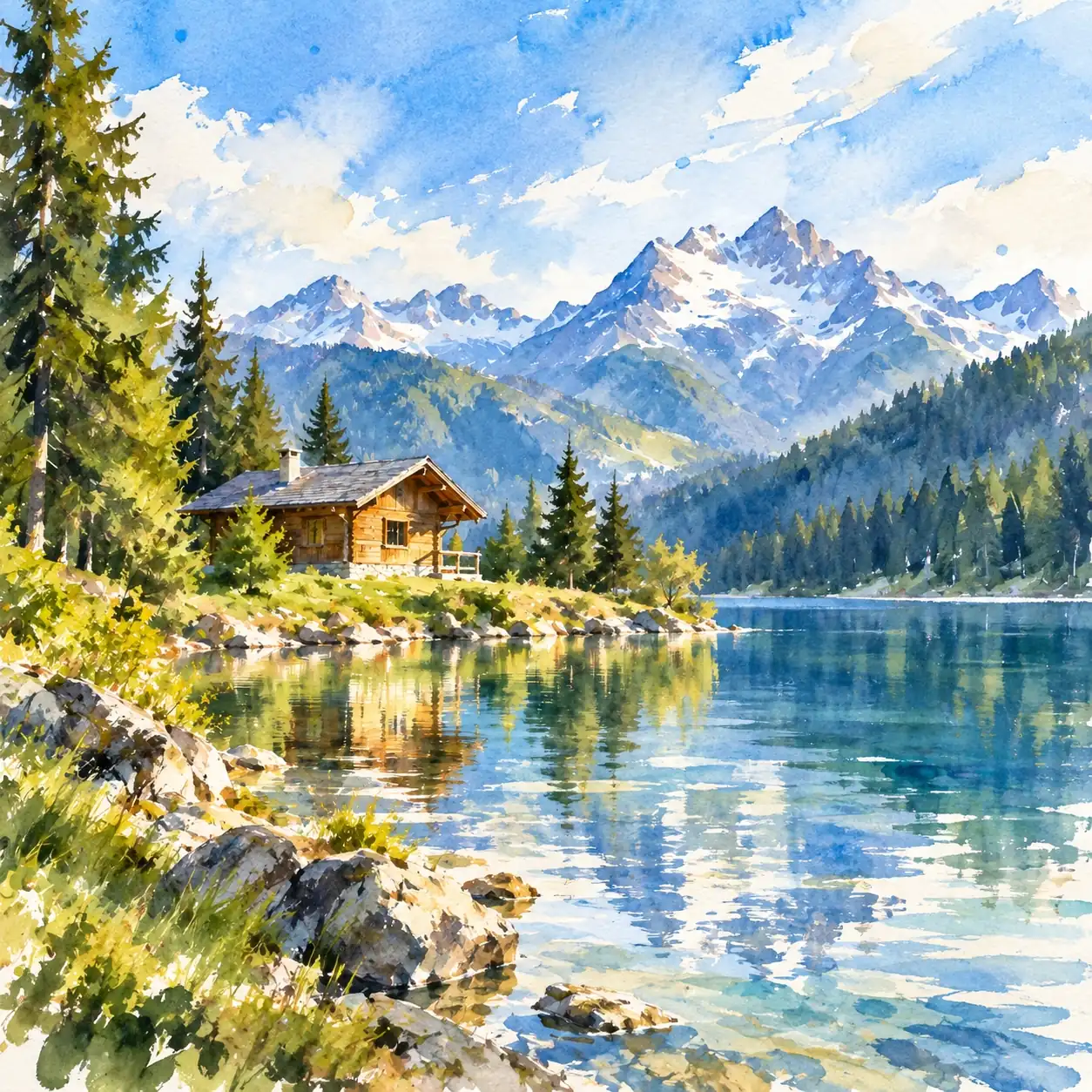
杂志插画式墨线风格把深蓝色轮廓与奶油色、海军蓝和暖黄色的克制均匀平涂色结合,有时会有砖红色。当你想要的不只是未填色的轮廓时,可以试试它。
侧面像、宠物或简单物件,用相对较少的笔痕仍可能保持可辨认。当细小质感和微妙阴影被略去时,分明的外部形体很有用。
繁杂的枝叶、有图案的织物和重叠的物件,可能与主要轮廓争夺注意力。如果重要形体难以分离,更简单的原图值得一试。
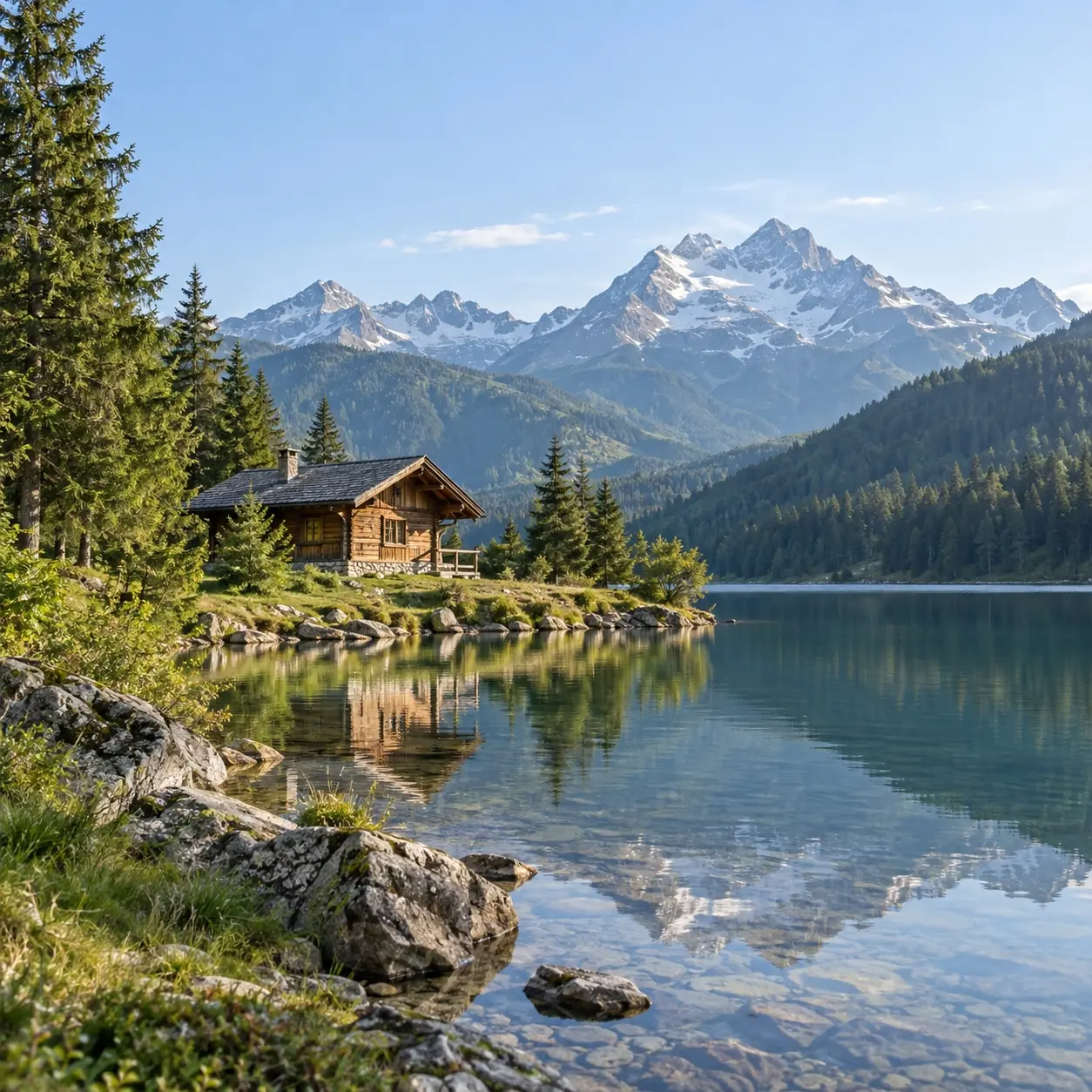
上传一张边缘可见、并与背景分离的照片。在多种输出宽高比中选择,并为你想保留的轮廓留出空间。
选择一种线条风格,并在尝试前查看“生成”按钮上显示的预计积分消耗。登录以创建图画;无需输入提示词。
检查外轮廓、识别特征、空隙、多余线条和裁切。如果诠释适合你的用途,请下载图像。
如果照片画面很杂,请先在其他编辑器中准备更简单的裁切再上传。保留你想留下的完整轮廓。
尝试规整轮廓风格作为轮廓参考。将主要边缘与原图比较,并寻找缺失的连接或令人分心的痕迹。
把图像放入你选择的项目,并按计划使用的尺寸检查。小空隙或过于密集的痕迹,可能需要在单独的编辑器中清理。
轮廓清晰度、色彩、连续线条,以及把图画用作创意参考。
线稿外观并不使图像可以作为矢量路径编辑。如果你需要调整单条曲线,或在设计项目中使用 SVG,请在单独的矢量编辑器中描摹并清理下载的图像。
根据你想要的痕迹类型,以及它们描述主体的清晰程度来选择。PhotoToPainting 在浏览器中提供墨线与线条效果。用你自己的照片生成结果并与原图比较,尤其注意重叠处和细小特征。
你可以尝试规整轮廓风格,以获得更干净的线条处理。连续、完美接合的轮廓不能保证,尤其是在重叠形体或精细质感周围。铁丝状墨线和简笔钢笔风格有意允许开放或断开的轮廓,因此呈现的是另一种观感。
从规整轮廓风格开始,它强调界定边缘,并让大部分内部区域不填色。分明的剪影可能比重叠的主体更容易辨认。如果你只需要外边界,可能需要在单独的编辑器中去除内部或背景痕迹。
它可能帮助你探索剪影或线条安排,以便与纹身师讨论。请纹身师根据预期尺寸、位置和线距调整图画。开放轮廓和细小痕迹在成为可用模板之前,可能需要大幅修改。
试试清晰的侧面、宠物、花卉或边缘可见的简单物件。如果主要形体彼此分开,建筑也值得一试。模糊、深重阴影和繁杂图案可能遮住轮廓;生成的几何形状不应被当作技术图纸。
不是。杂志插画式墨线选项把深蓝色线条与有限的均匀平涂色搭配。规整轮廓、铁丝状墨线和简笔钢笔方向强调单一墨色的笔痕和未填色区域。请根据色彩是否应帮助描述主体来选择。
这里没有专门的一笔画选项。规整轮廓风格使用分开的笔画,而富有表现力的墨线和简笔钢笔风格可能包含间断或若干线条。如果一条不中断的路径至关重要,结果需要为此目的重画。