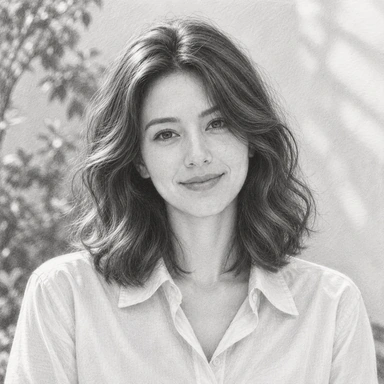
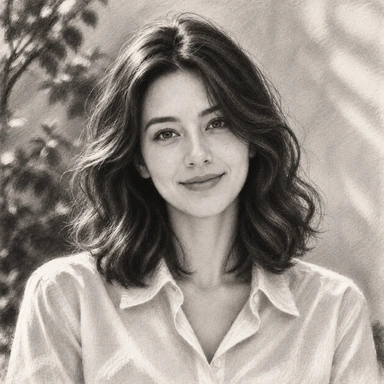
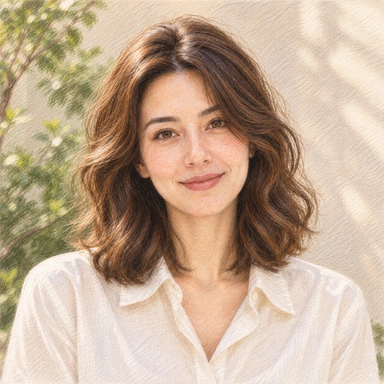
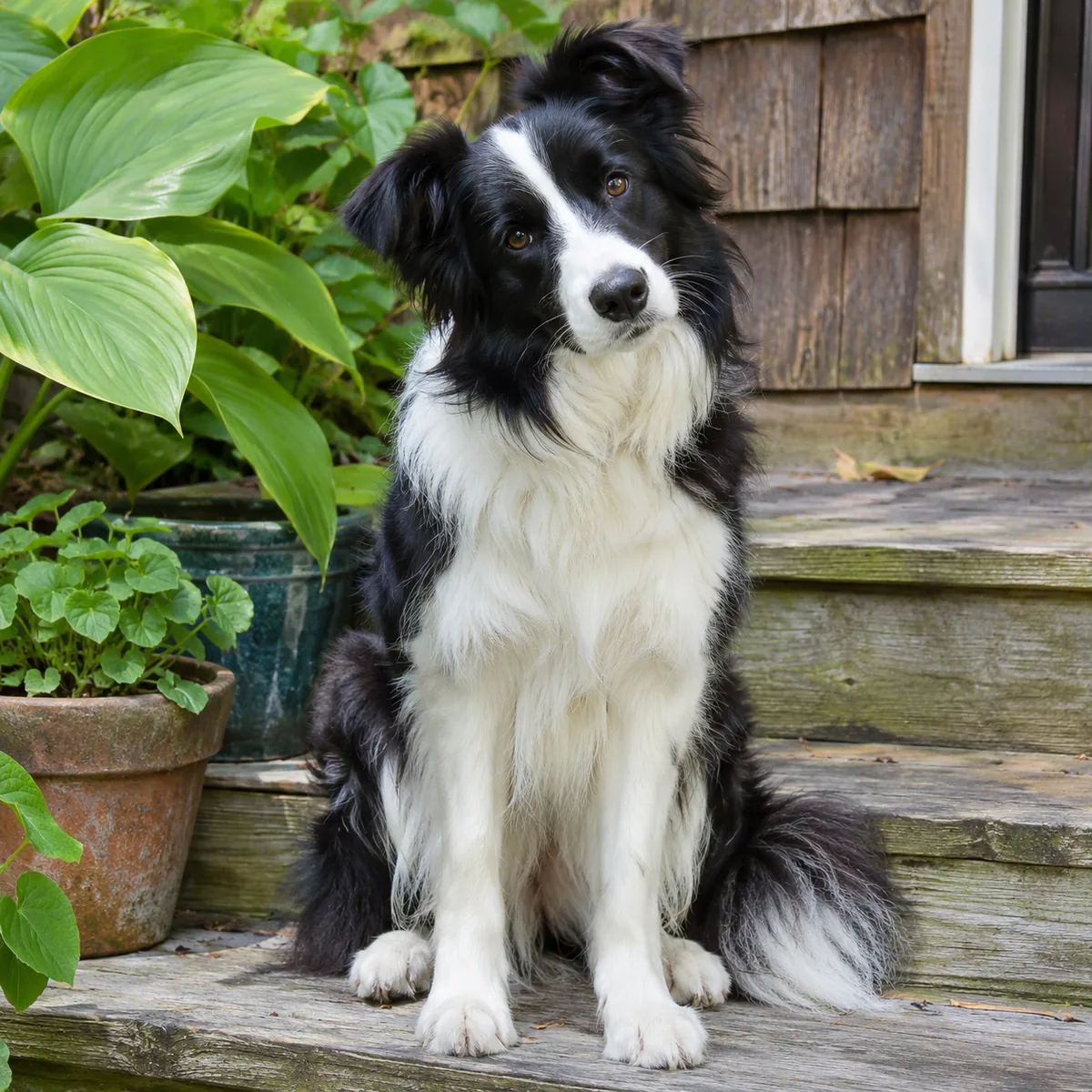
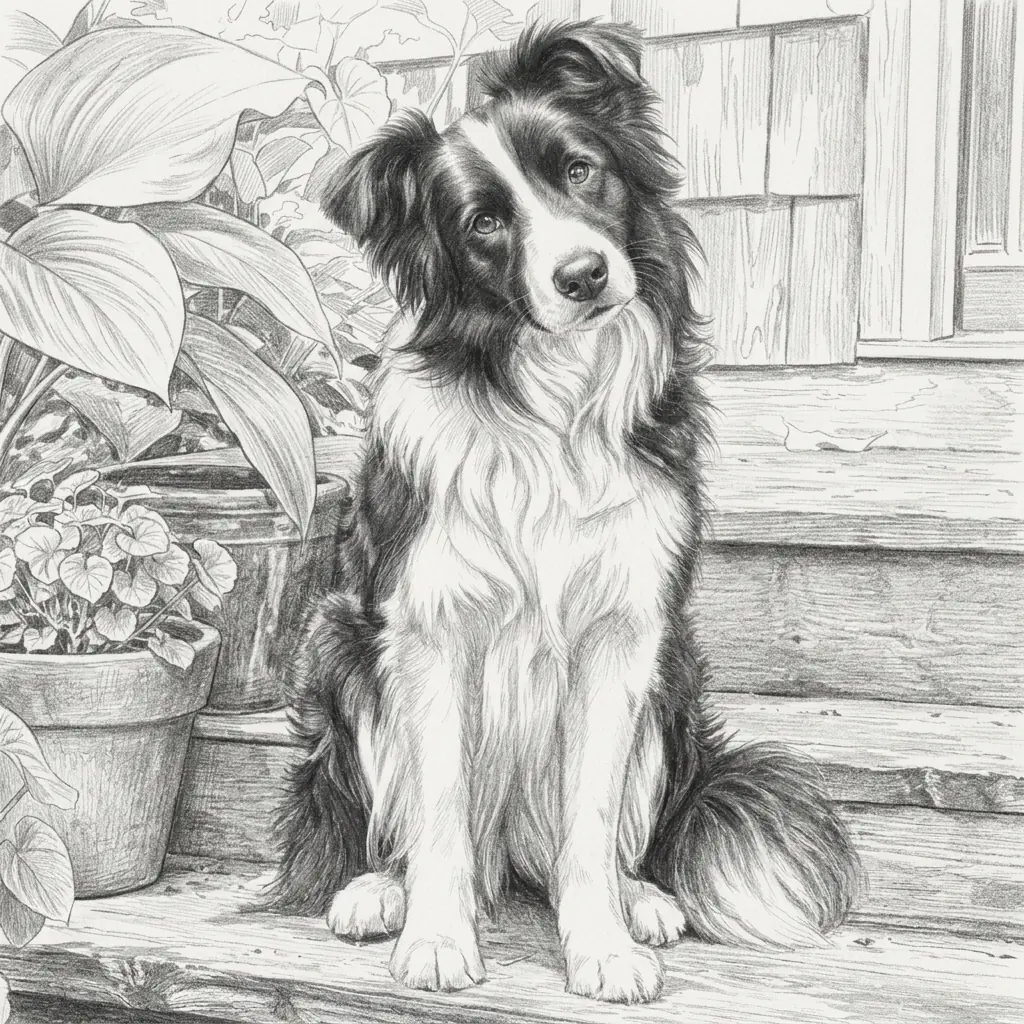
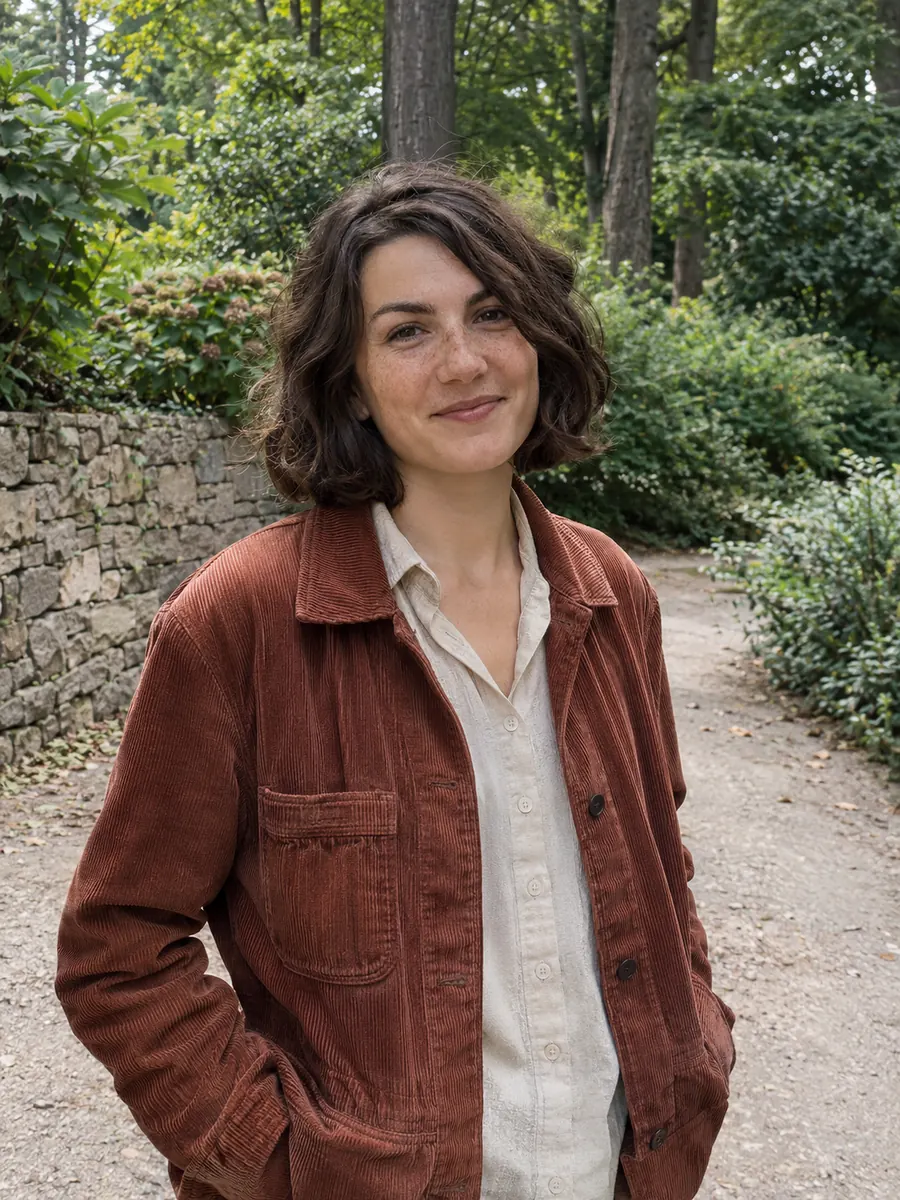
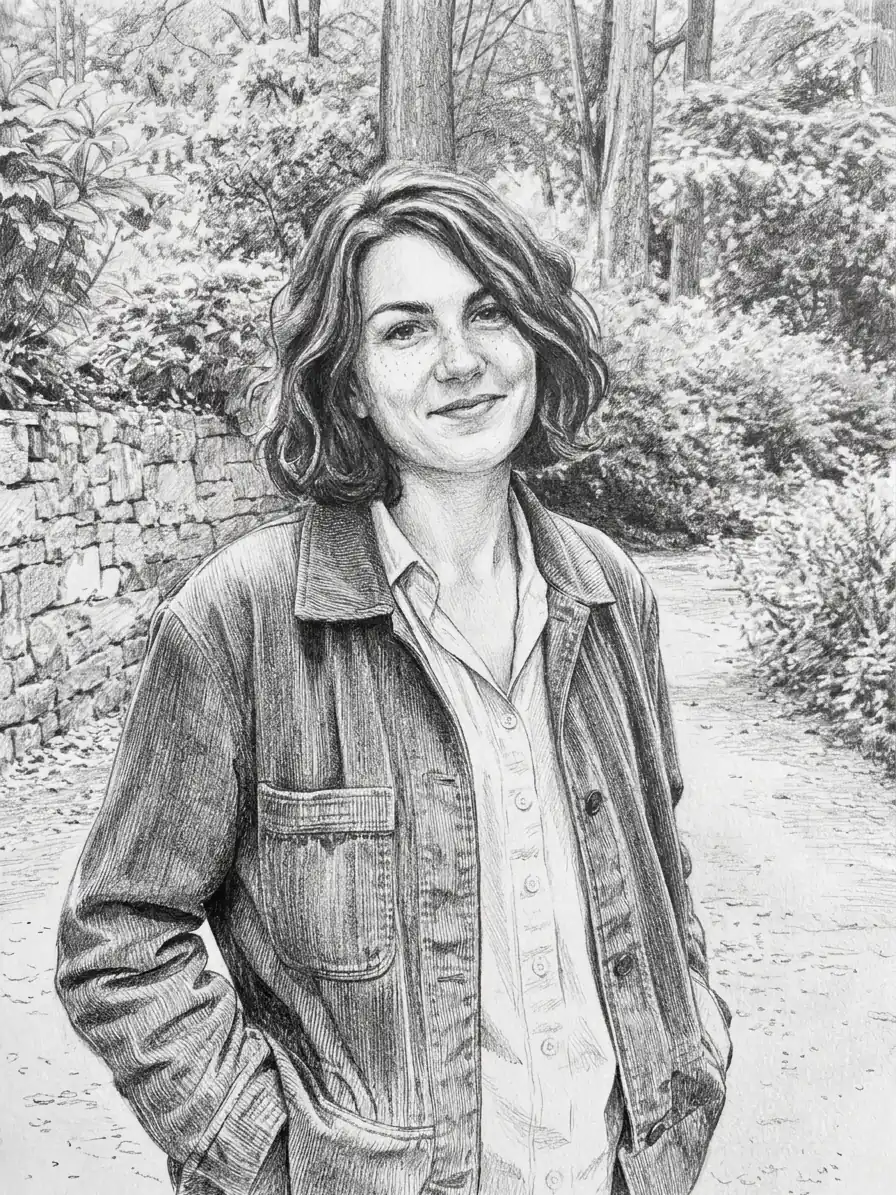
Observez comment les ombrages au crayon soulignent l'expression, les cheveux et les plis de la veste. L'allée du jardin et le mur de pierre restent intégrés à la scène.
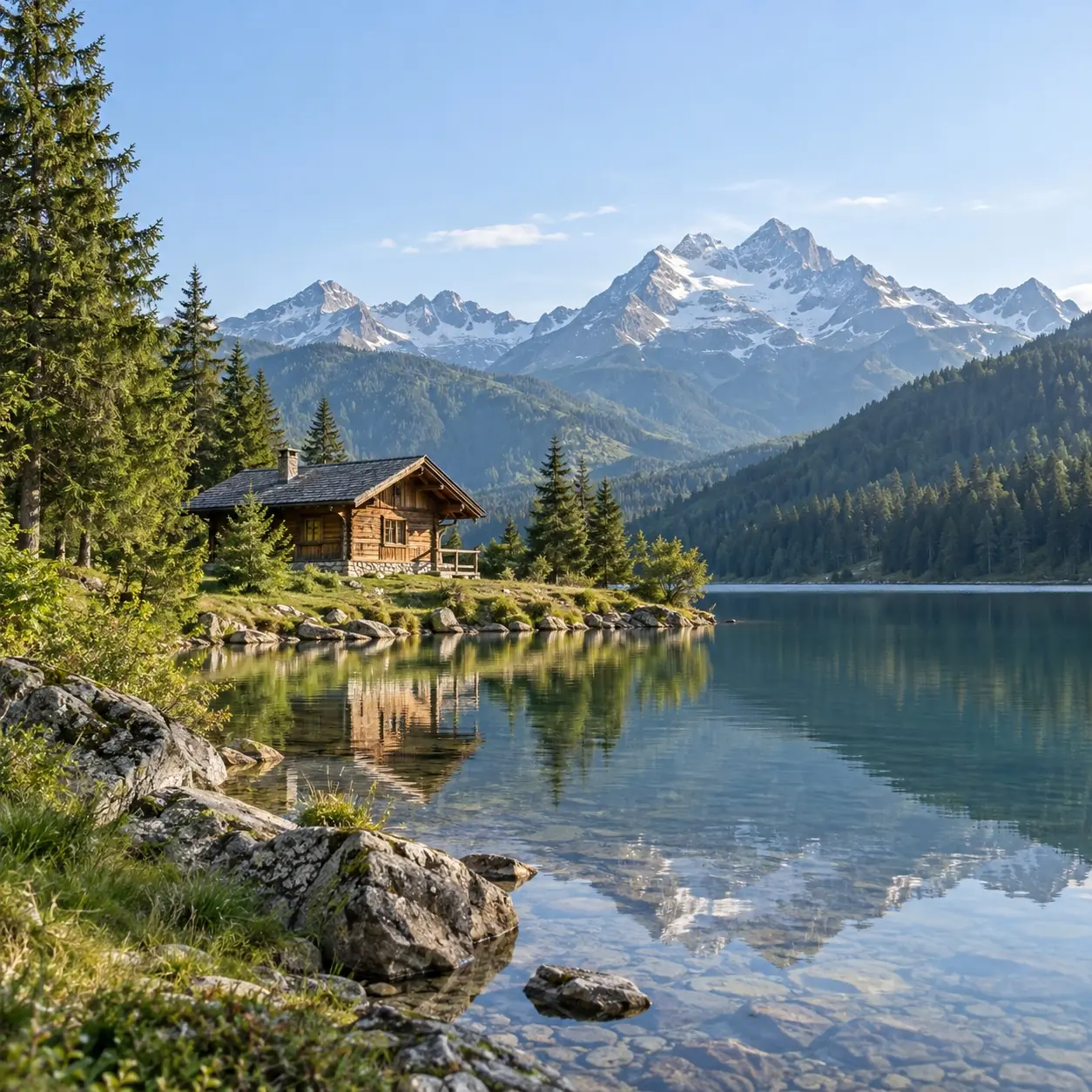
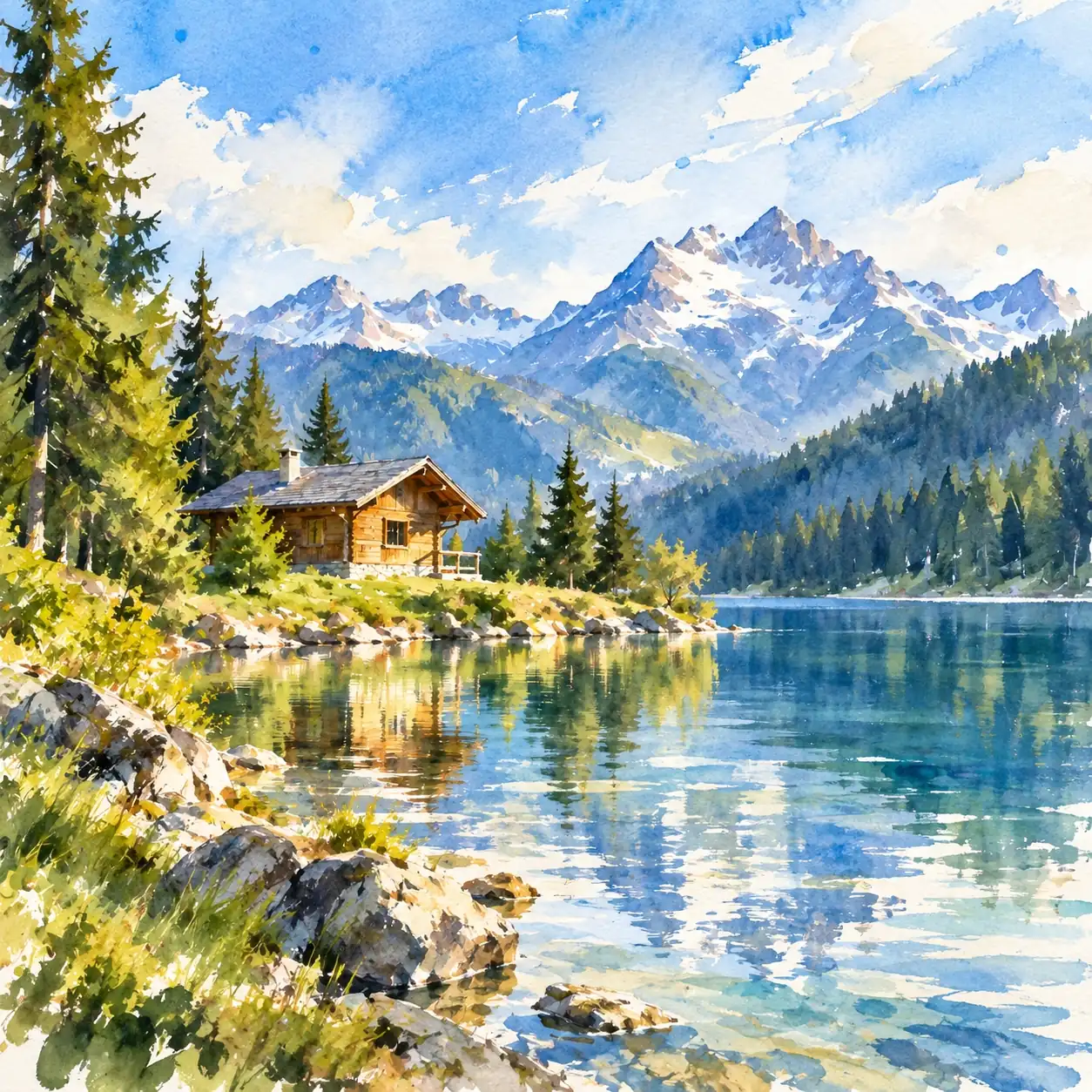
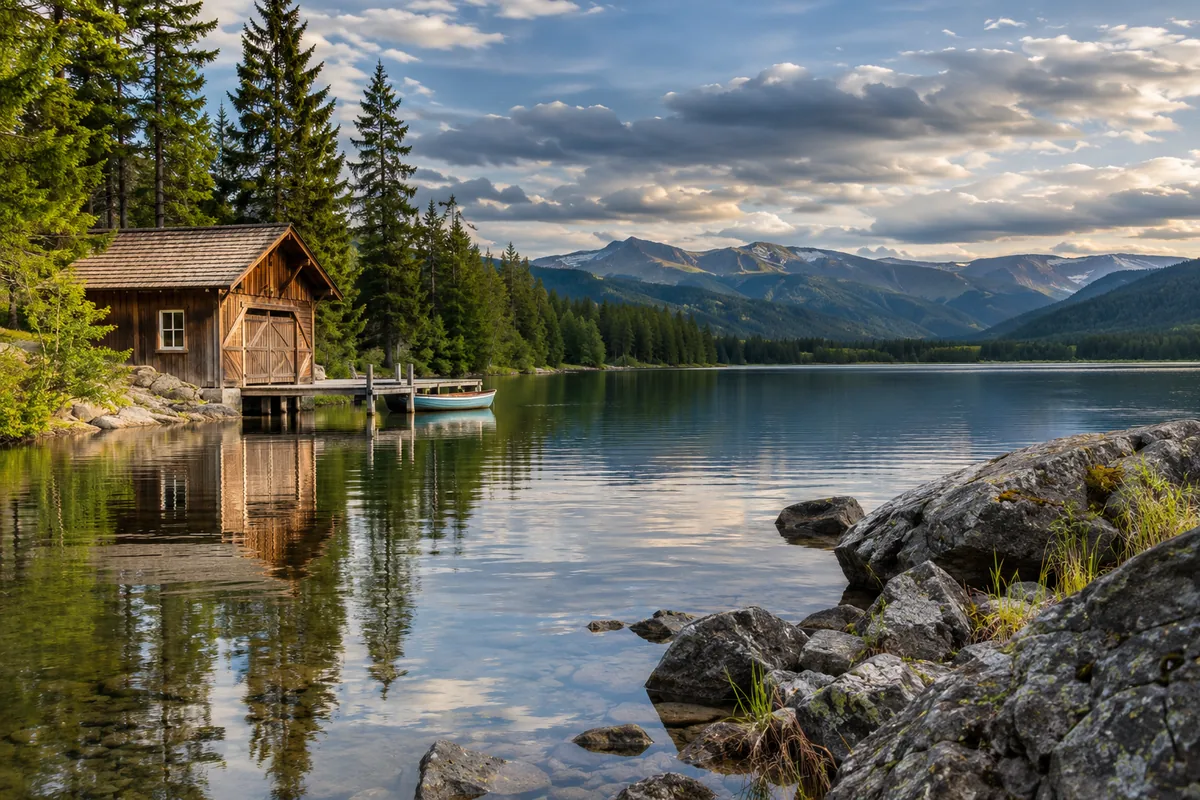
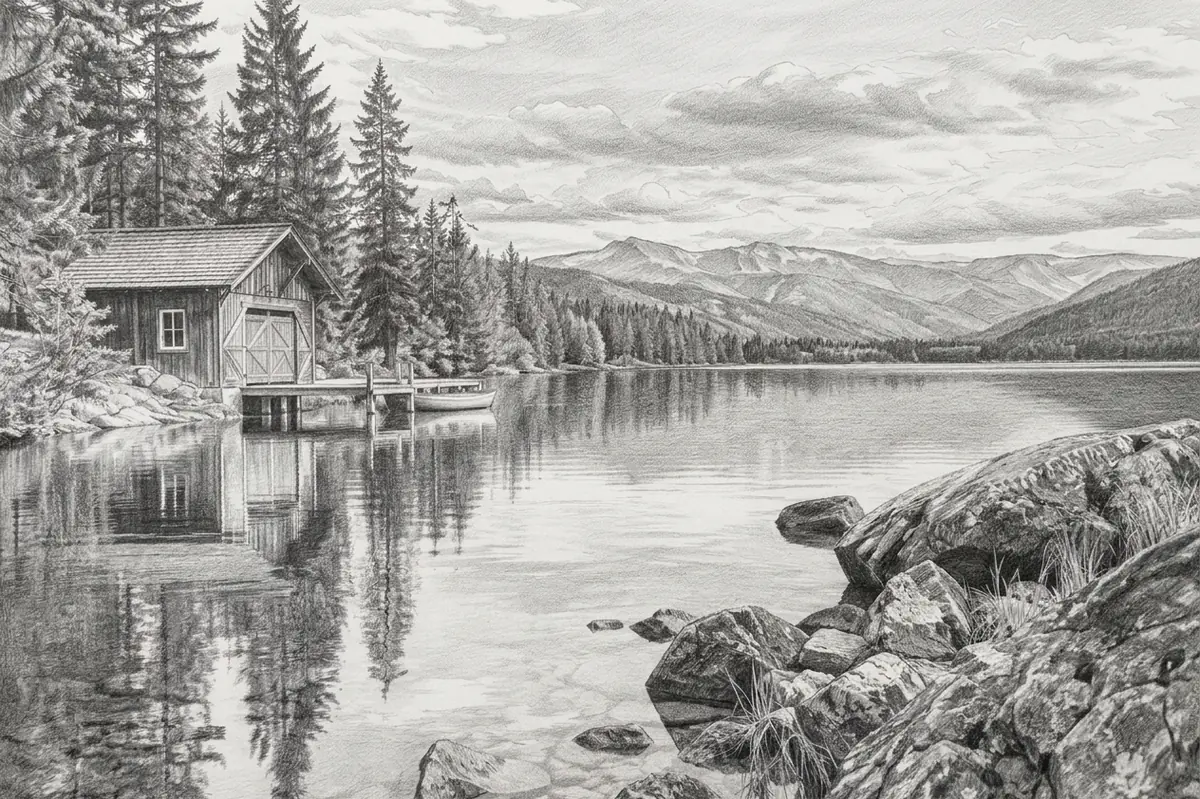
Comparez la précision des rochers au premier plan aux traits plus légers sur les montagnes au loin. Le chalet et son reflet continuent d'ancrer la scène.
Adaptez le préréglage au contraste et aux couleurs que vous souhaitez conserver.
Dessinez toute la scène
Le générateur de croquis par IA redessine le sujet et son environnement dans la même technique. Comparez les deux parties du résultat avant de le télécharger.
Utilisez le graphite pour des ombrages doux
Essayez Crayon réaliste pour obtenir des traits fins et une transition progressive des lumières aux ombres.
Utilisez le fusain pour des ombres profondes
Choisissez Fusain pour un contraste plus marqué et des traits plus larges, en particulier lorsque les zones claires et sombres se détachent déjà bien.
Conservez la palette d'origine aux crayons de couleur
Choisissez Crayons de couleur pour des traits de crayon visibles reprenant les couleurs de votre photo source.
Comment transformer une photo en croquis
Portraits et animaux
1
Importez une photo nette
Privilégiez des yeux bien visibles, un sujet dégagé et suffisamment de lumière pour distinguer ses traits.
2
Choisissez un style de croquis
Essayez le graphite pour des ombrages délicats ou le fusain pour des contrastes plus appuyés entre zones sombres et claires.
3
Vérifiez et téléchargez
Vérifiez les yeux, les cheveux ou les motifs du pelage sur le résultat avant de le télécharger.
Paysages et natures mortes
1
Partez d'une composition lisible
Utilisez une photo dotée d'un point focal identifiable et d'une certaine séparation entre le premier plan et l'arrière-plan.
2
Choisissez comment rendre la profondeur
Utilisez Crayon réaliste pour la profondeur des valeurs ou Crayons de couleur pour conserver les principaux écarts de teinte.
3
Vérifiez l'ensemble de la scène
Examinez la ligne d'horizon, les reflets et la forme des petits éléments avant de télécharger votre croquis.
FAQ Photo en croquis
Comment transformer une photo en croquis au crayon ?
Importez une photo, laissez Crayon réaliste sélectionné ou choisissez un autre préréglage, puis générez et téléchargez le résultat.
Puis-je transformer une image en dessin ?
Oui. Crayon réaliste, Fusain et Crayons de couleur transforment chacun l'ensemble de l'image en un dessin ombré. Pour des contours peu ombrés, utilisez Photo en dessin au trait.
S'agit-il d'un convertisseur d'image en croquis ou d'un filtre croquis ?
L'outil fonctionne comme un convertisseur d'image en croquis, mais il est génératif plutôt qu'un simple filtre. Le préréglage redessine l'image au crayon, au fusain ou aux crayons de couleur au lieu de modifier les pixels existants, si bien que les très petits détails peuvent être simplifiés.
Puis-je transformer une photo d'animal ou un paysage en croquis ?
Oui. Les portraits, photos d'animaux, paysages et natures mortes peuvent tous utiliser les mêmes préréglages.
L'arrière-plan est-il aussi transformé en croquis ?
Le préréglage est conçu pour redessiner l'image entière. Les feuillages fins, les objets éloignés et d'autres textures d'arrière-plan peuvent être simplifiés.
Un croquis peut-il conserver les couleurs de ma photo ?
Choisissez Crayons de couleur pour conserver les principales harmonies de couleurs. Choisissez Crayon réaliste ou Fusain pour un rendu en niveaux de gris.
Puis-je choisir le format d'image de mon croquis ?
Oui. Ouvrez Paramètres de sortie, choisissez une taille de sortie adaptée à la photo, puis vérifiez le cadrage sur le résultat généré.
Puis-je transformer une photo en croquis en ligne gratuitement ?
Vous pouvez utiliser des crédits offerts si votre solde couvre le coût de la génération. L'estimation affichée à côté du bouton de génération indique le coût correspondant à vos réglages. Les crédits offerts ne sont pas garantis et les générations ne sont pas illimitées : ouvrez Tarifs pour comparer les formules.
Transformez une photo en croquis
Importez une image et découvrez-la en dessin au crayon, au fusain ou aux crayons de couleur.