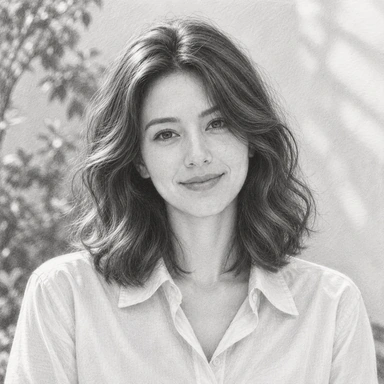
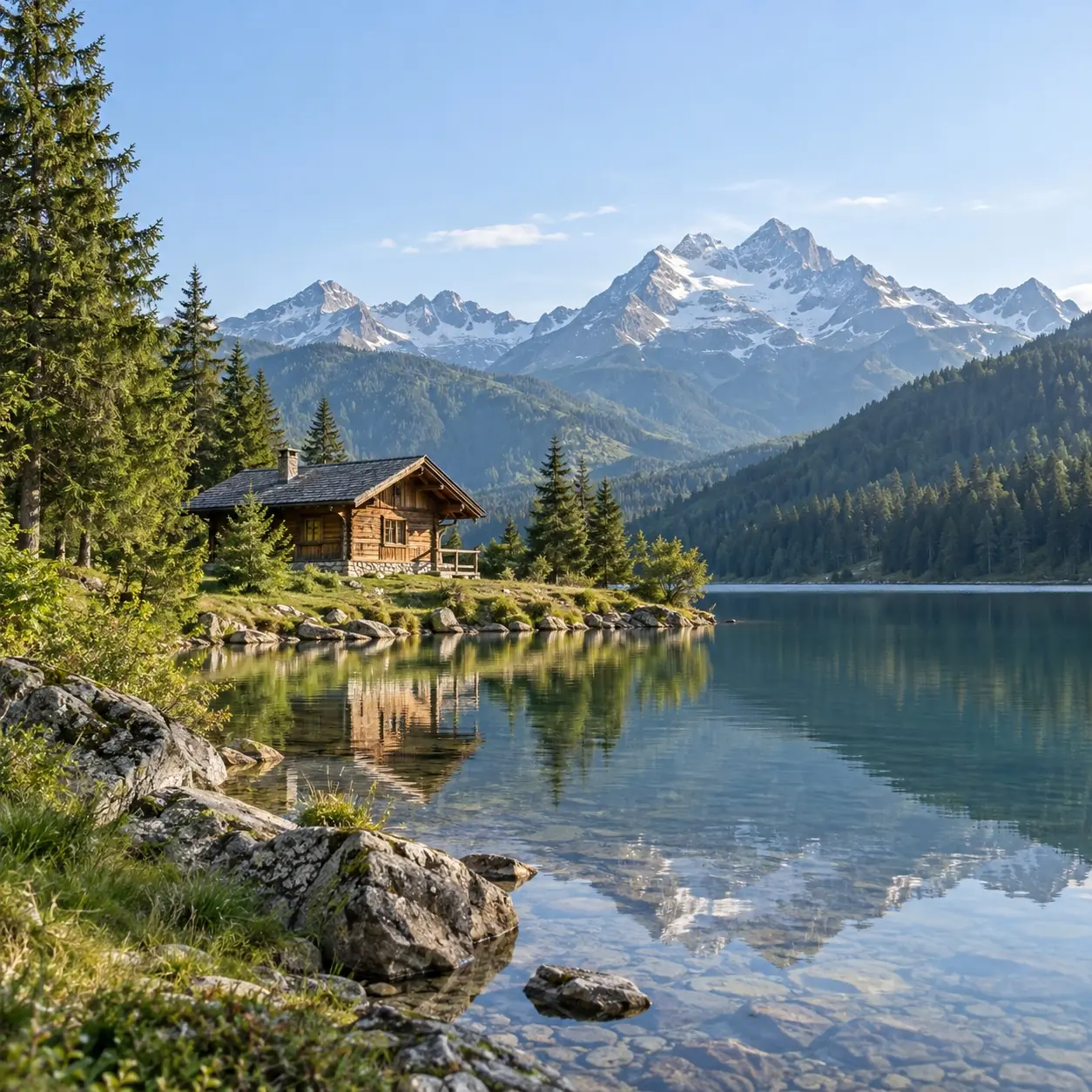
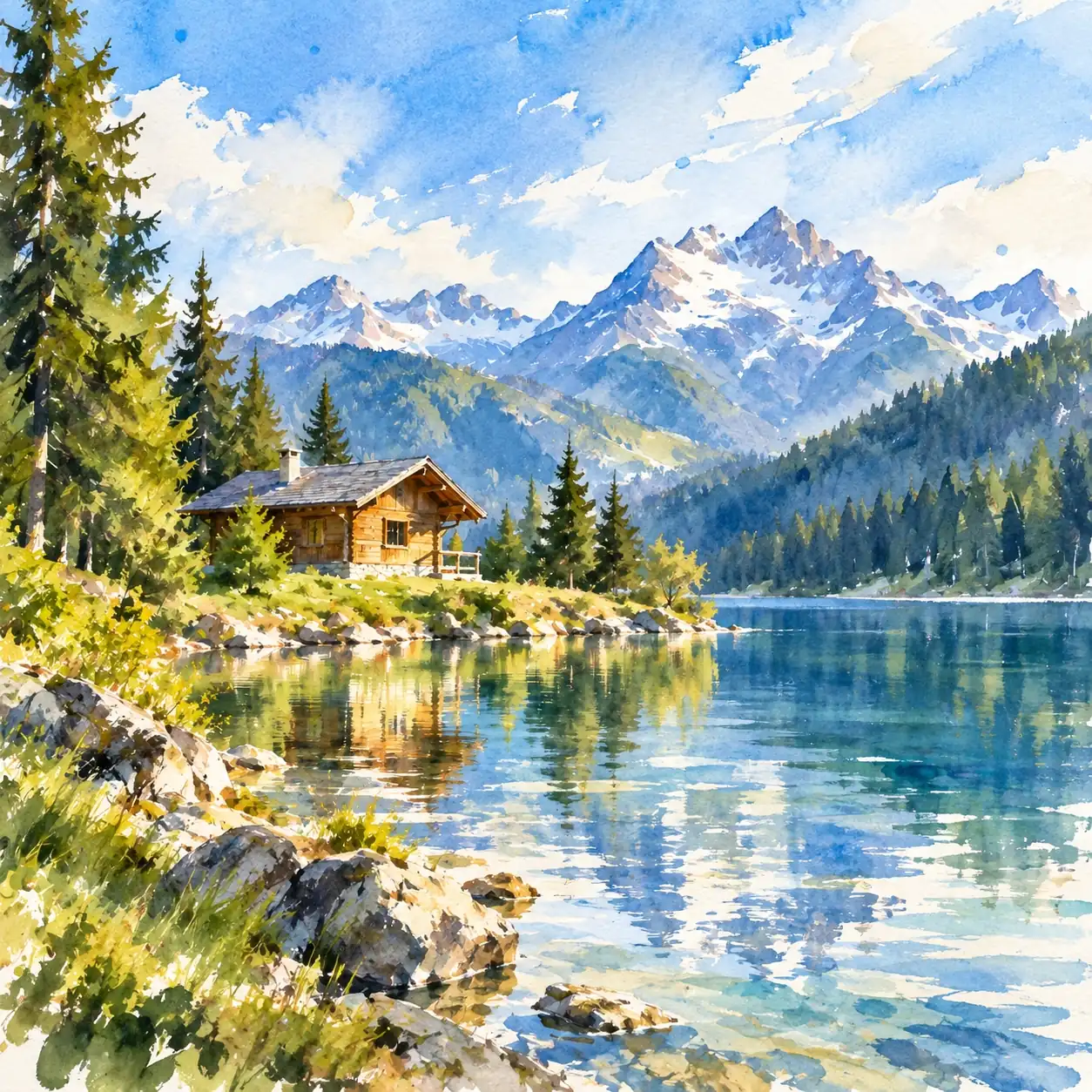
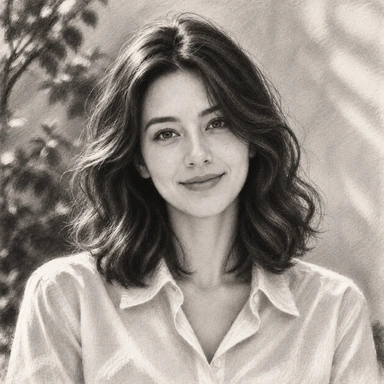
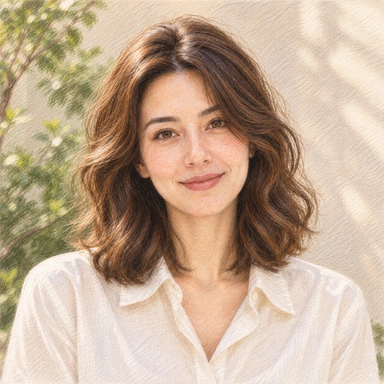
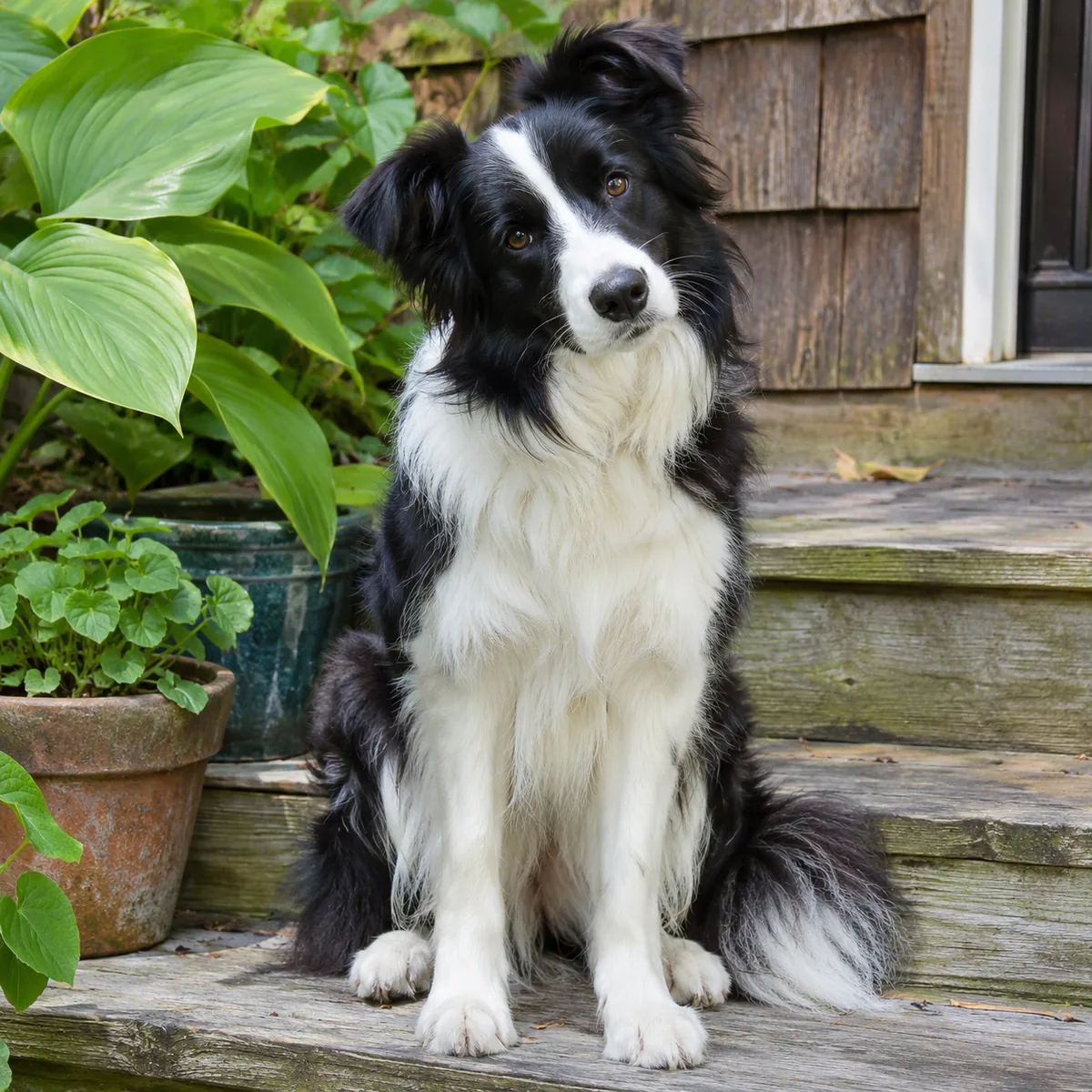
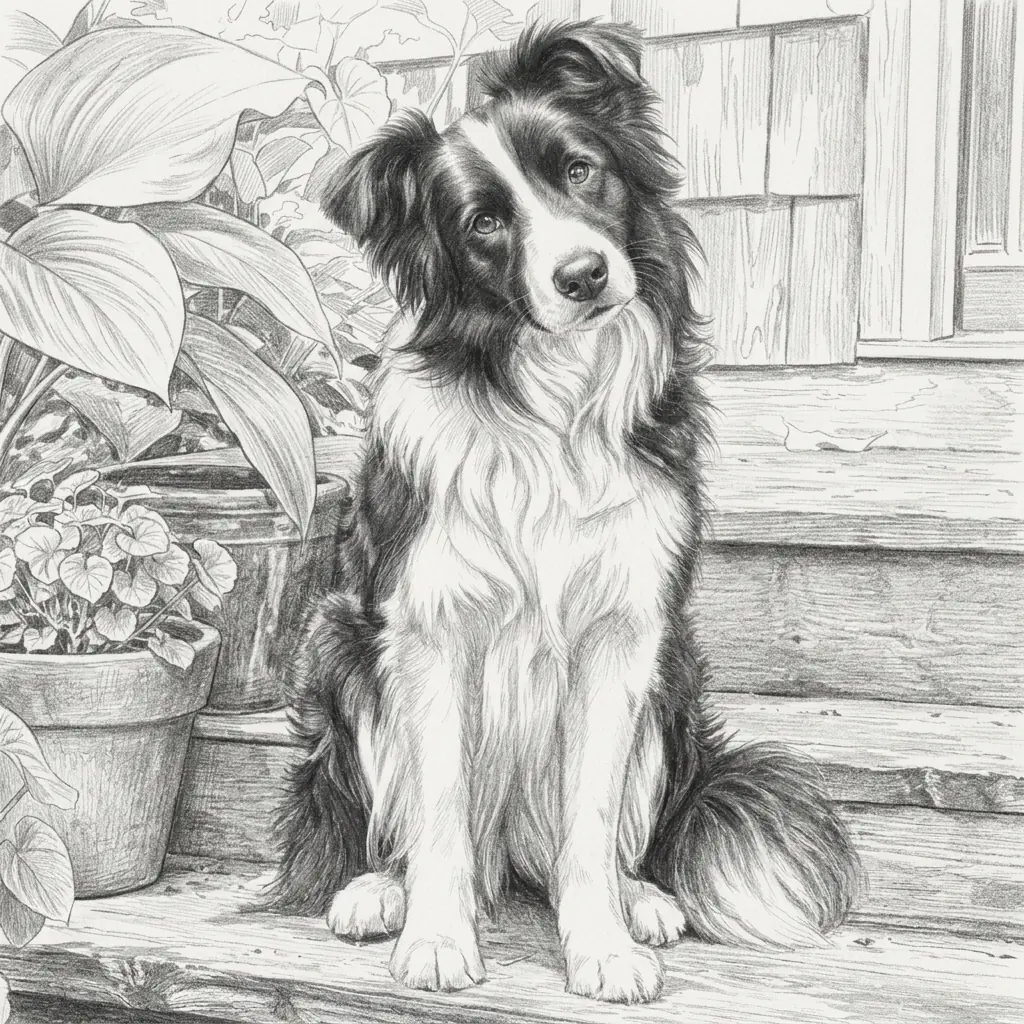
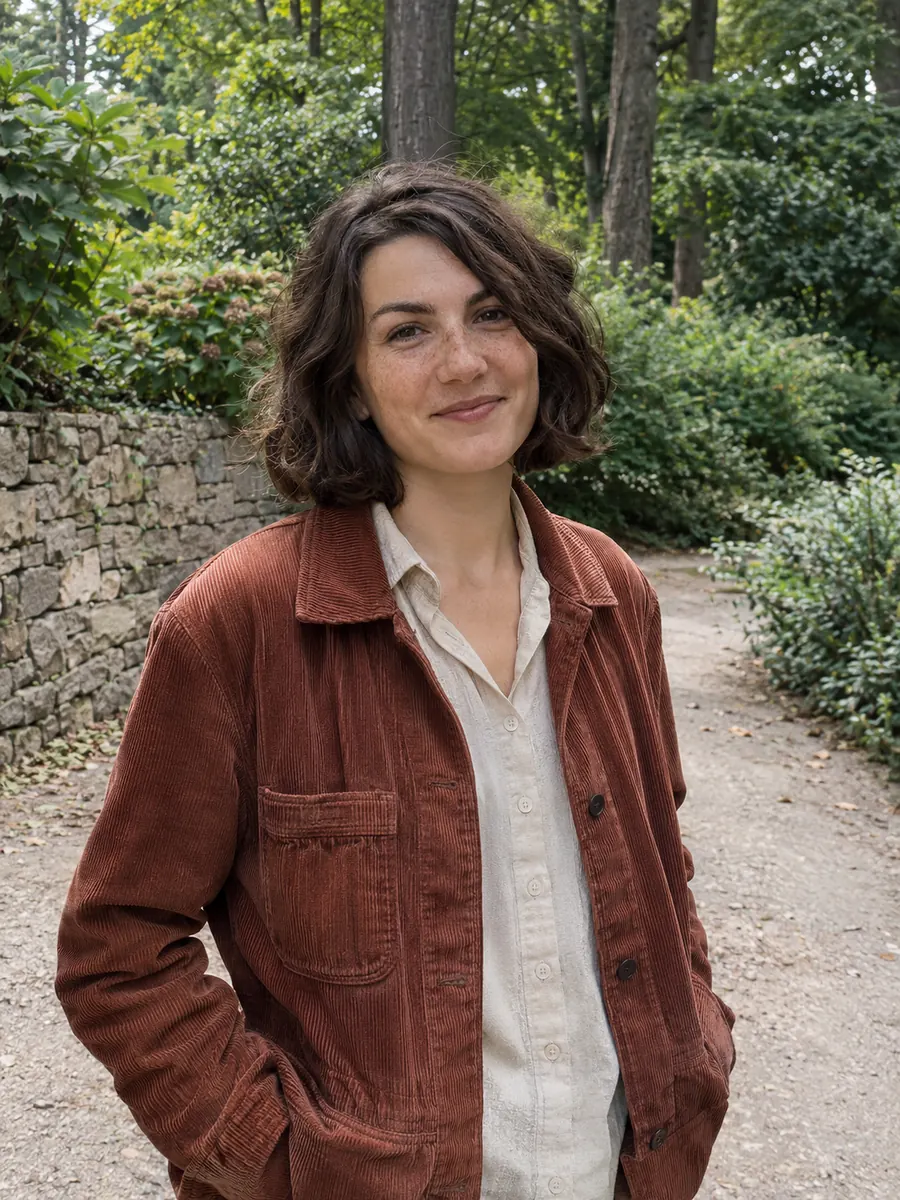
आप जैसा कॉन्ट्रास्ट और रंग बनाए रखना चाहते हैं, उसके हिसाब से प्रीसेट चुनें।
पूरा दृश्य एक साथ बनाएं
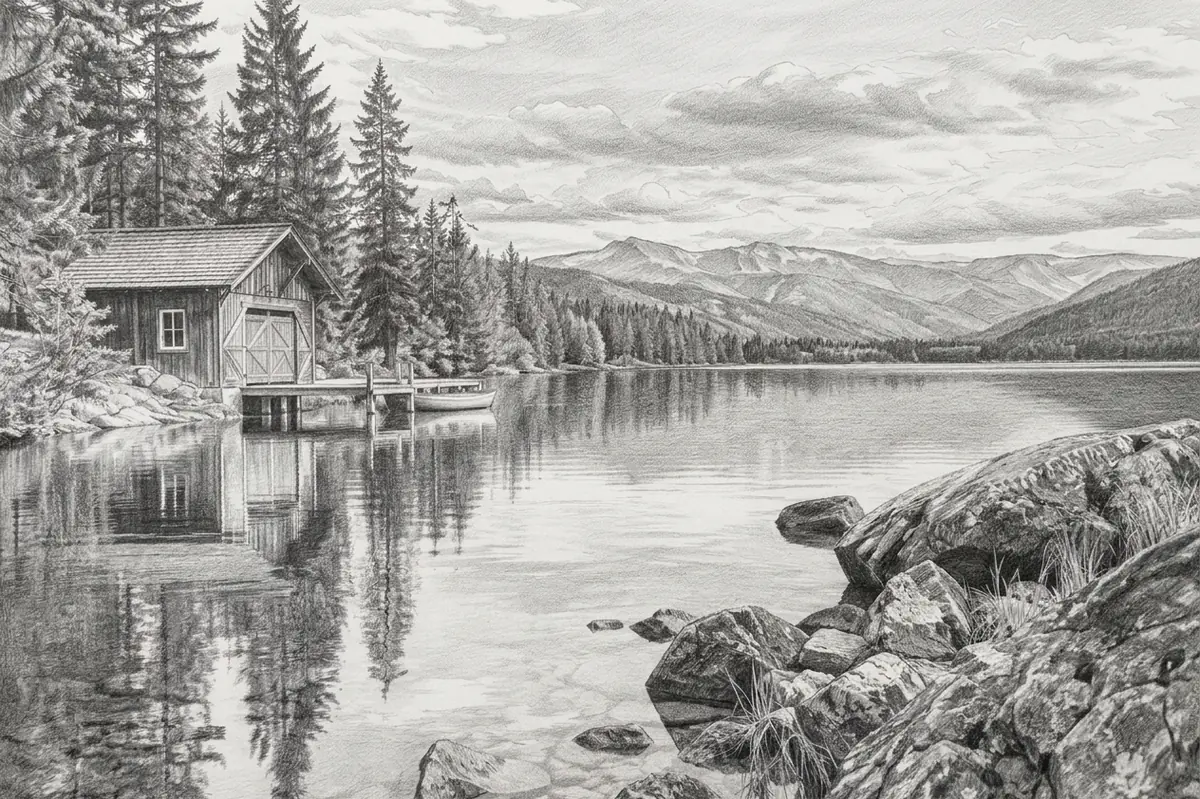
यह AI स्केच जनरेटर मुख्य विषय और उसके आसपास के हिस्से को एक ही माध्यम में फिर से बनाता है। डाउनलोड करने से पहले परिणाम के दोनों हिस्सों की तुलना करें।
हल्की शेडिंग के लिए ग्रेफ़ाइट चुनें
जब आपको बारीक रेखाएँ और रोशनी से छाया की ओर कोमल बदलाव चाहिए, तो रियलिस्टिक पेंसिल आज़माएँ।
गहरी छाया के लिए चारकोल चुनें
अधिक कॉन्ट्रास्ट और चौड़े स्ट्रोक्स के लिए चारकोल चुनें, खासकर जब फ़ोटो में हल्के और गहरे हिस्से पहले से अलग दिखते हों।
रंगीन पेंसिल से मूल रंग बनाए रखें
अपनी मूल फ़ोटो के रंगों के साथ स्पष्ट पेंसिल स्ट्रोक्स के लिए रंगीन पेंसिल चुनें।
फ़ोटो को स्केच में कैसे बदलें
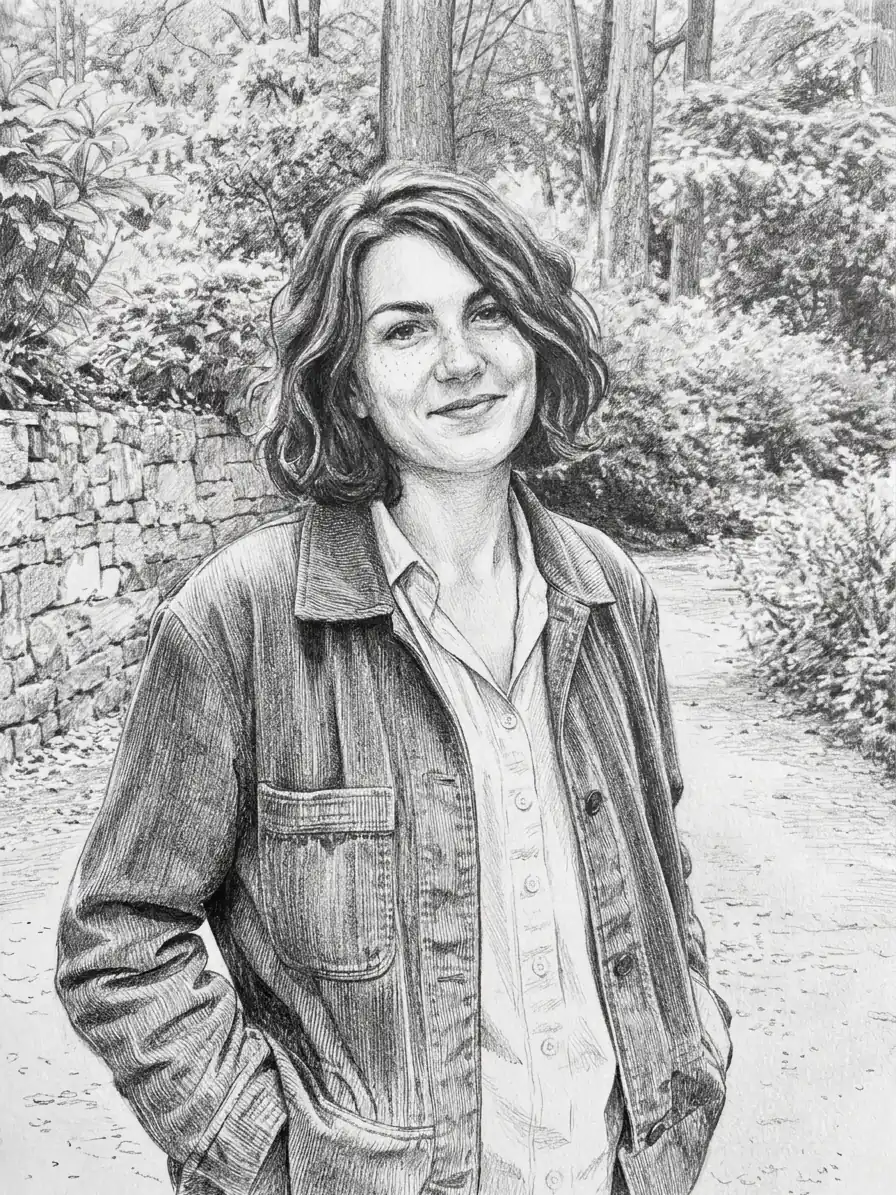
पोर्ट्रेट और पालतू जानवर
1
एक साफ़ फ़ोटो अपलोड करें
ऐसी फ़ोटो चुनें जिसमें आँखें साफ़ दिखें, मुख्य विषय के आसपास अनावश्यक भीड़ न हो और चेहरे या आकृति की बारीकियाँ उभारने के लिए पर्याप्त रोशनी हो।
2
स्केच शैली चुनें
नाज़ुक शेडिंग के लिए ग्रेफ़ाइट या गहरे और हल्के हिस्सों के अधिक अंतर के लिए चारकोल आज़माएँ।
3
जाँचें और डाउनलोड करें
डाउनलोड करने से पहले परिणाम में आँखें, बाल या फर के निशान जाँच लें।
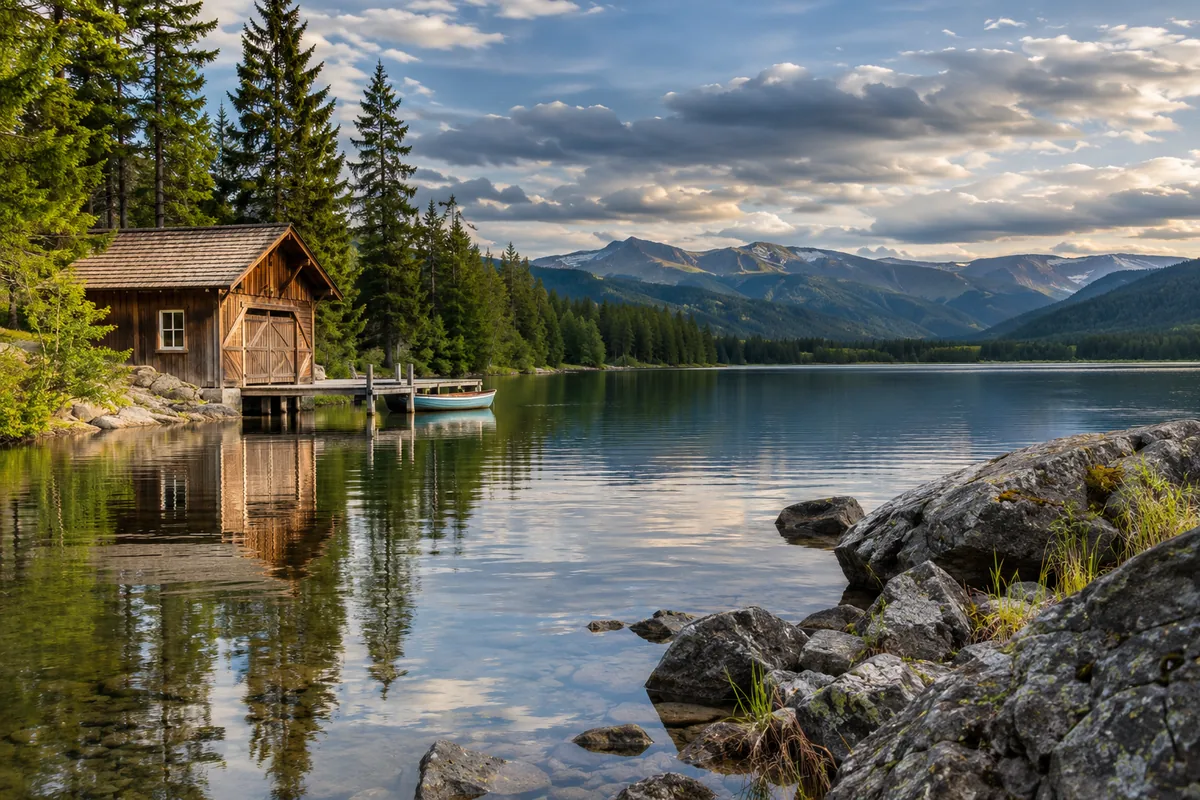
लैंडस्केप और स्टिल लाइफ़
1
साफ़ कंपोज़िशन से शुरुआत करें
ऐसी फ़ोटो चुनें जिसमें मुख्य केंद्र बिंदु स्पष्ट हो और आगे व पीछे के हिस्सों में अंतर दिखे।
2
गहराई दिखाने का तरीका चुनें
टोनल गहराई के लिए रियलिस्टिक पेंसिल या प्रमुख रंगों का अंतर बनाए रखने के लिए रंगीन पेंसिल चुनें।
3
पूरा दृश्य जाँचें
अपना स्केच डाउनलोड करने से पहले क्षितिज रेखा, प्रतिबिंब और छोटी वस्तुओं के आकार जाँच लें।
फ़ोटो से स्केच — अक्सर पूछे जाने वाले प्रश्न
मैं फ़ोटो को पेंसिल स्केच में कैसे बदलूँ?
एक फ़ोटो अपलोड करें, रियलिस्टिक पेंसिल चुना रहने दें या कोई अन्य प्रीसेट चुनें, फिर परिणाम जनरेट करके डाउनलोड करें।
क्या मैं किसी तस्वीर को ड्रॉइंग में बदल सकता हूँ?
हाँ। रियलिस्टिक पेंसिल, चारकोल और रंगीन पेंसिल, तीनों पूरी तस्वीर को शेडेड ड्रॉइंग में बदल देते हैं। कम शेडिंग वाली आउटलाइन के लिए फ़ोटो से लाइन ड्रॉइंग का उपयोग करें।
क्या यह इमेज से स्केच कन्वर्टर है या स्केच फ़िल्टर?
यह इमेज से स्केच कन्वर्टर के रूप में काम करता है, लेकिन फ़िल्टर के बजाय यह जनरेटिव है। यह प्रीसेट मौजूदा पिक्सल बदलने के बजाय तस्वीर को पेंसिल, चारकोल या रंगीन पेंसिल में फिर से बनाता है, इसलिए बहुत बारीक विवरण सरल हो सकते हैं।
क्या मैं पालतू जानवर की फ़ोटो या लैंडस्केप को स्केच में बदल सकता हूँ?
हाँ। पोर्ट्रेट, पालतू जानवर, लैंडस्केप और स्टिल लाइफ़, सभी तरह की फ़ोटो के लिए इन्हीं प्रीसेट का उपयोग किया जा सकता है।
क्या बैकग्राउंड भी स्केच में बदल जाएगा?
यह प्रीसेट पूरे फ़्रेम को फिर से बनाने के लिए तैयार किया गया है। बारीक पत्तियाँ, दूर की वस्तुएँ और बैकग्राउंड के अन्य टेक्सचर सरल हो सकते हैं।
क्या स्केच में मेरी फ़ोटो के रंग बने रह सकते हैं?
मुख्य रंगों का संतुलन बनाए रखने के लिए रंगीन पेंसिल चुनें। ग्रेस्केल परिणाम के लिए रियलिस्टिक पेंसिल या चारकोल चुनें।
क्या मैं अपने स्केच का आस्पेक्ट रेशियो चुन सकता हूँ?
हाँ। आउटपुट सेटिंग खोलें और फ़ोटो के अनुसार उपयुक्त आउटपुट आकार चुनें, फिर जनरेट हुए परिणाम में क्रॉप जाँच लें।
क्या मैं ऑनलाइन मुफ़्त में फ़ोटो को स्केच में बदल सकता हूँ?
यदि आपके बैलेंस में जनरेशन की लागत के लिए पर्याप्त क्रेडिट हैं, तो आप मुफ़्त में मिले क्रेडिट का उपयोग कर सकते हैं। जनरेट बटन के पास दिया गया क्रेडिट अनुमान आपकी सेटिंग्स के अनुसार लागत दिखाता है। मुफ़्त में मिले क्रेडिट की गारंटी नहीं है और जनरेशन असीमित नहीं हैं, इसलिए प्लान की तुलना करने के लिए “मूल्य निर्धारण” पेज खोलें।
फ़ोटो को स्केच में बदलें
कोई तस्वीर अपलोड करें और उसे पेंसिल, चारकोल या रंगीन पेंसिल ड्रॉइंग के रूप में देखें।