ワークスペースへ移動写真をスケッチに変換 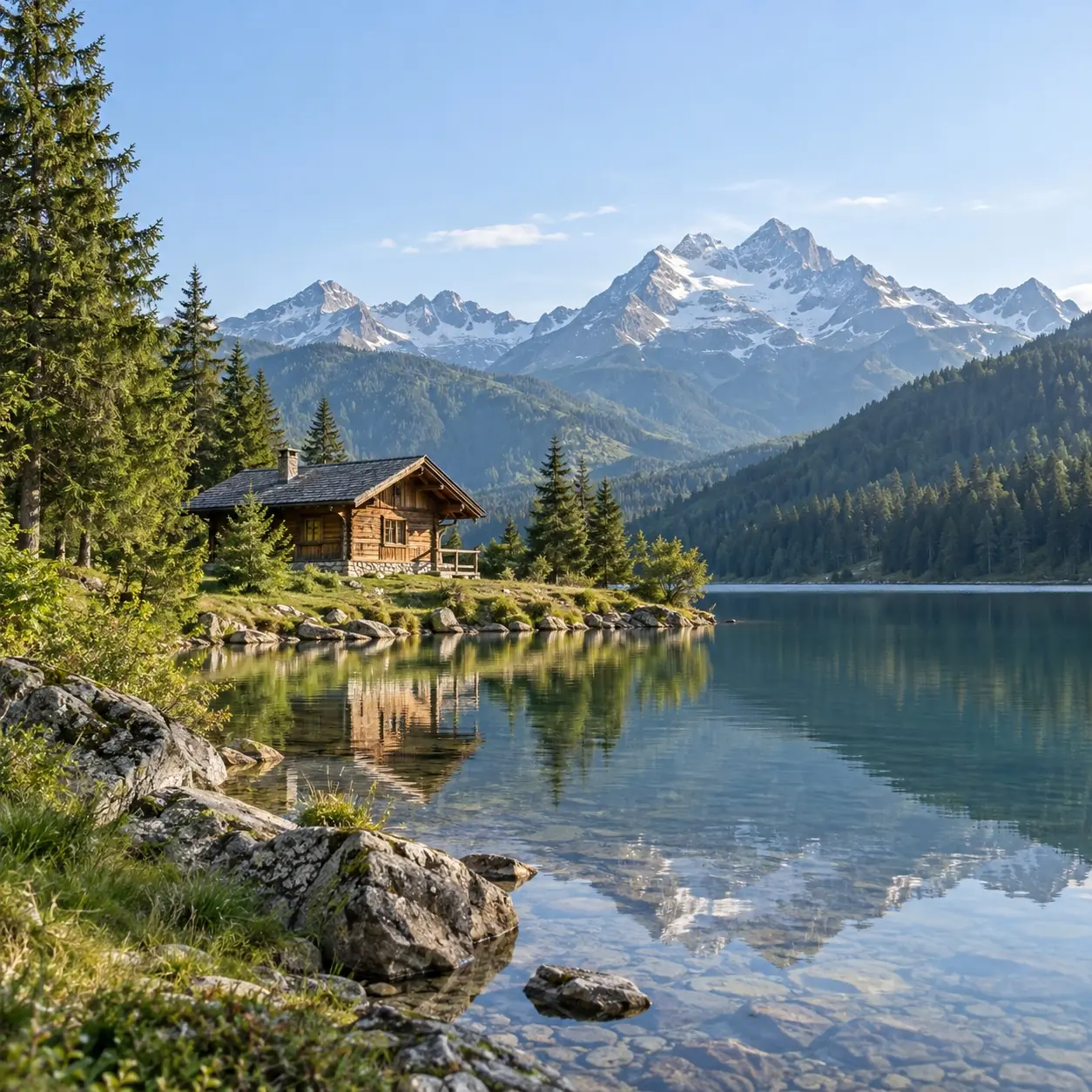
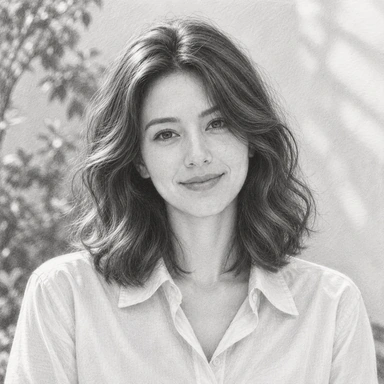
元の写真 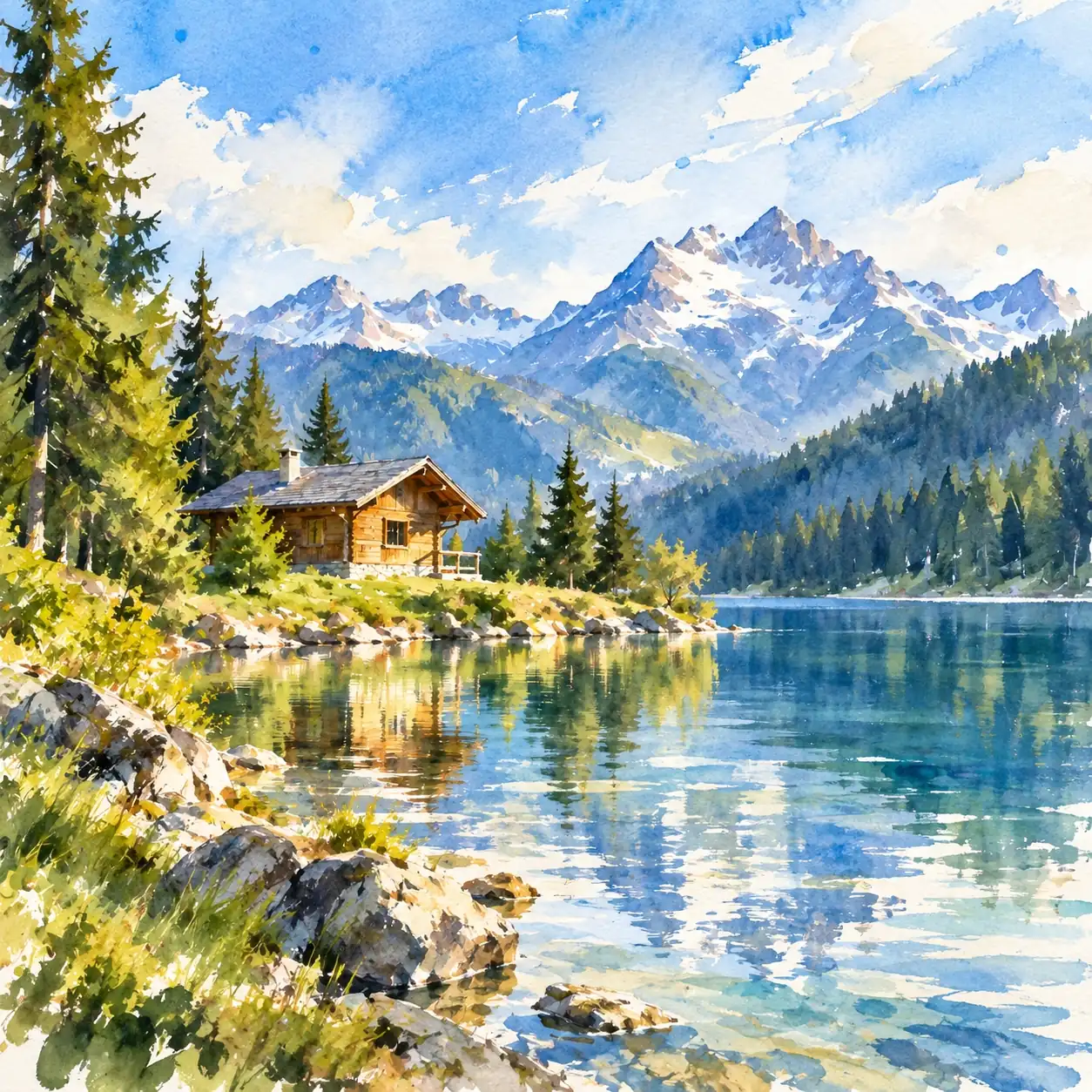
絵画の例 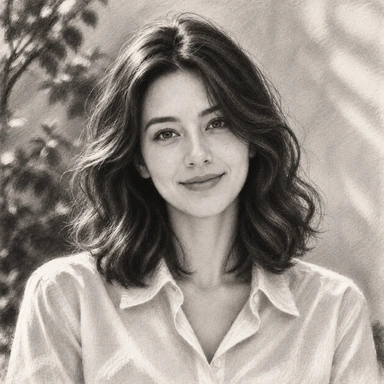
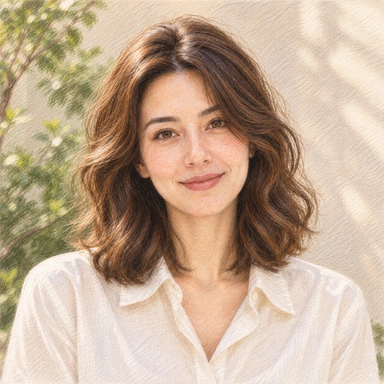
元の写真 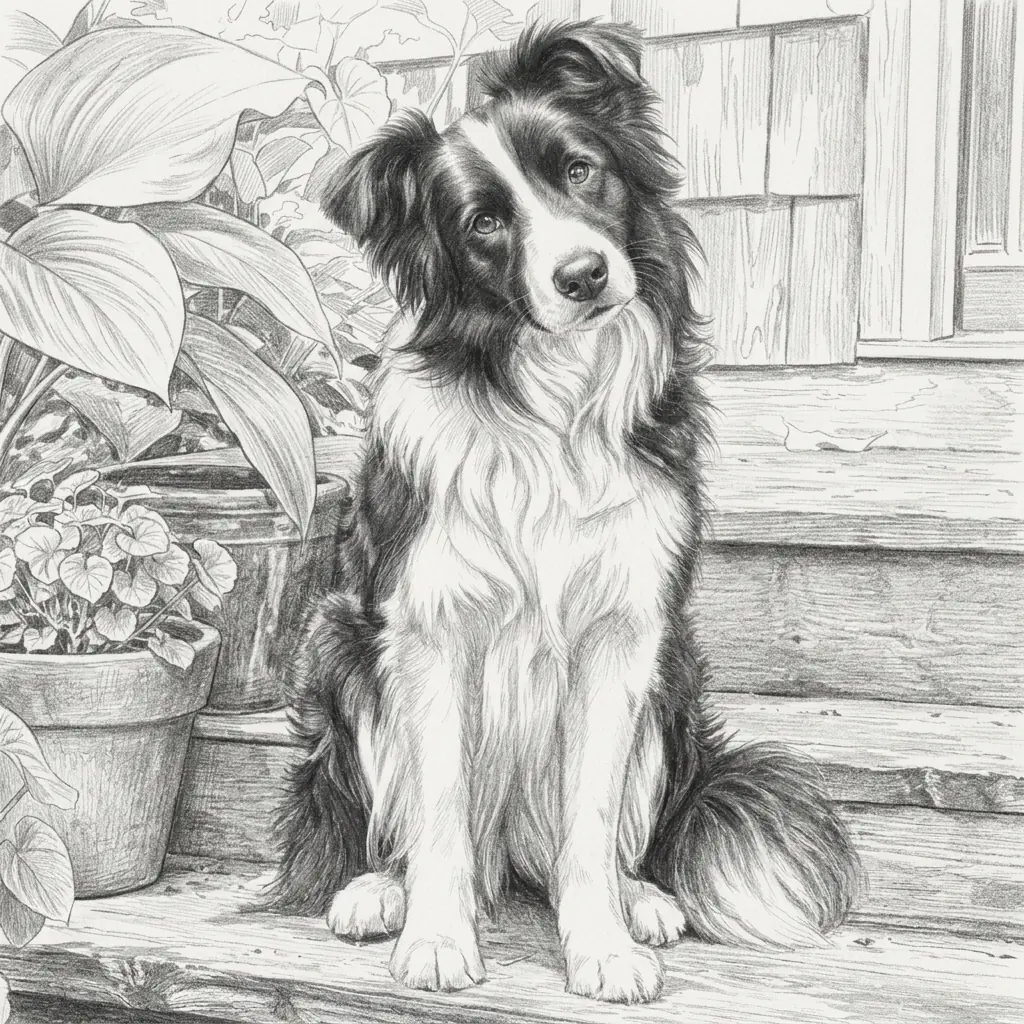
絵画の例 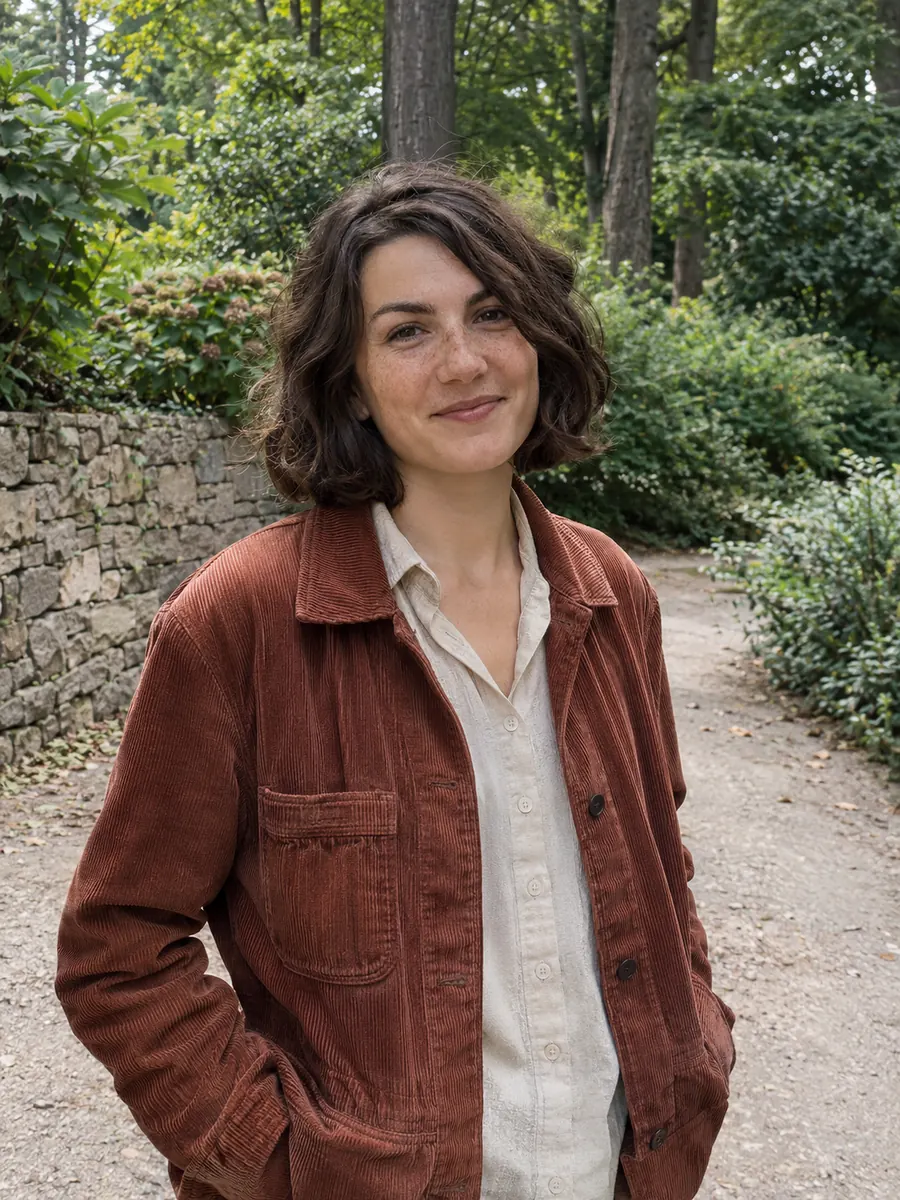
元の写真 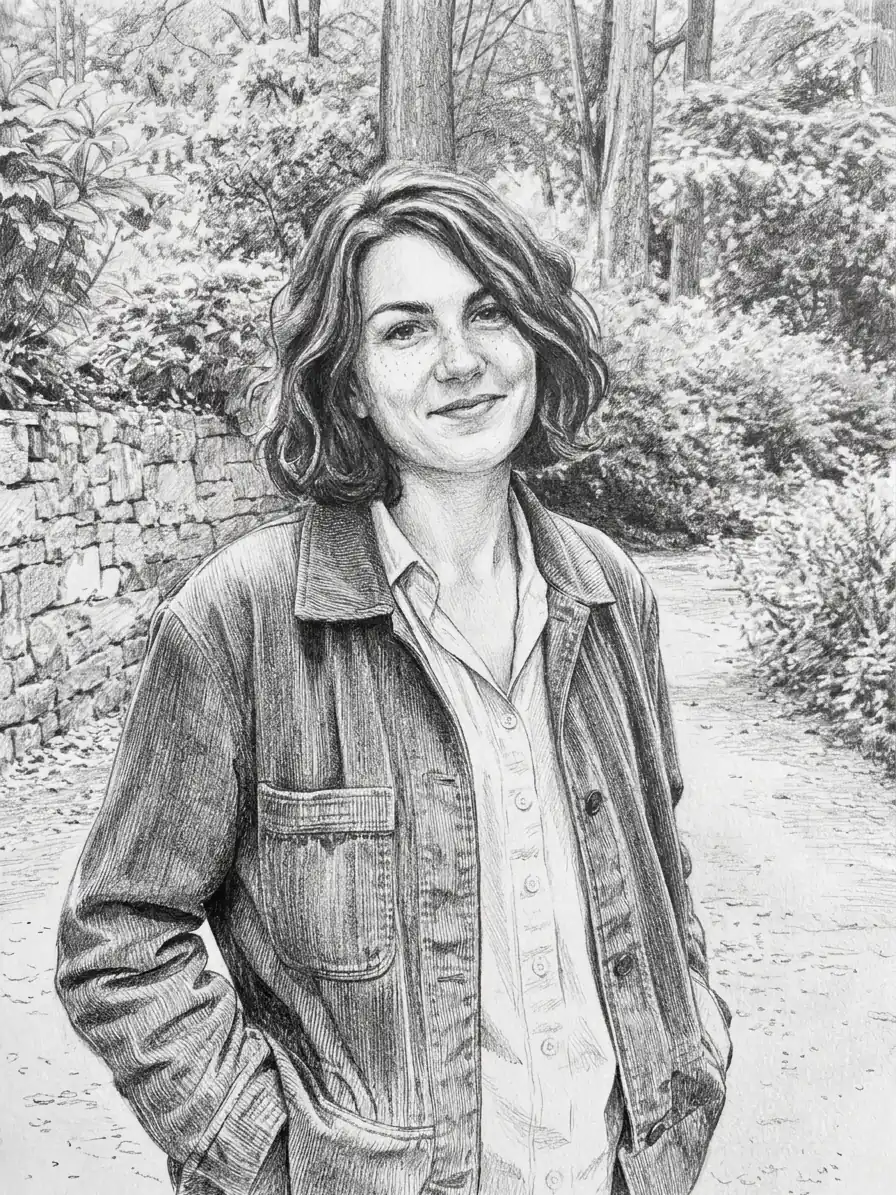
絵画の例 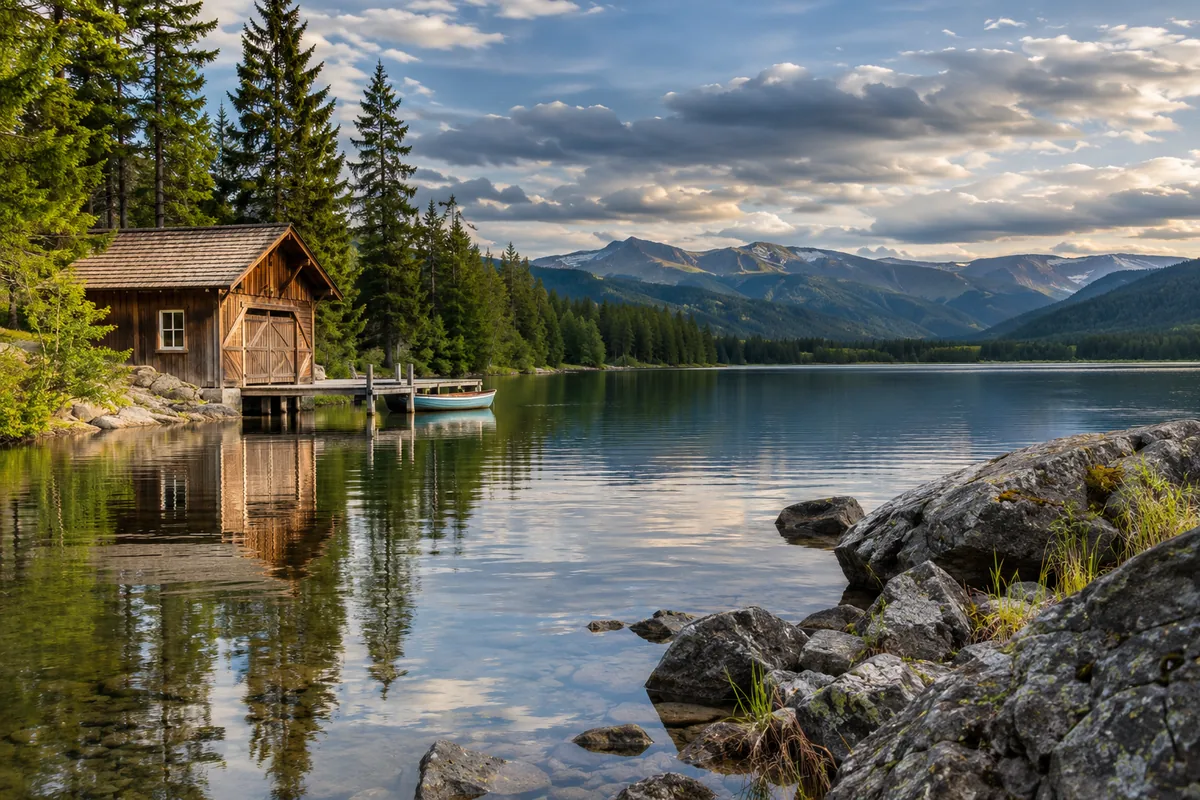
元の写真 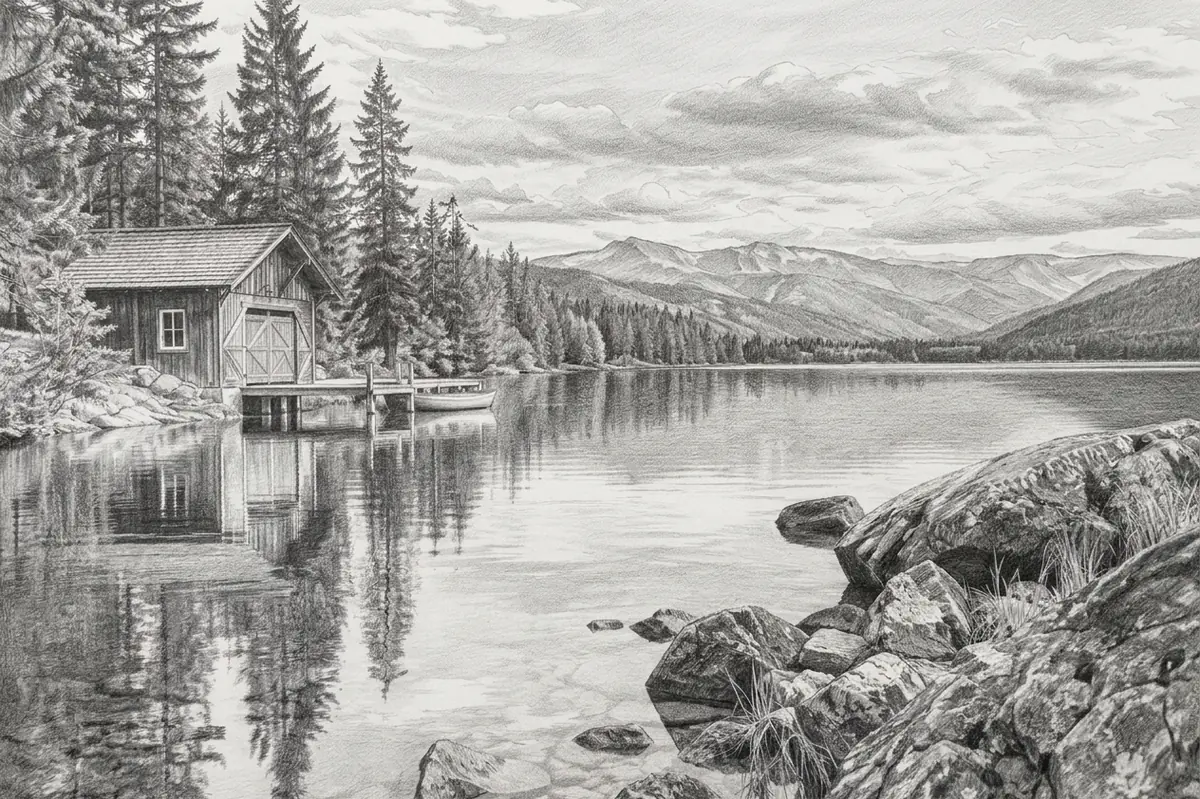
絵画の例
写真をスケッチに変換
写真から絵画への変換例
左側に写真をアップロードし、スタイルを選んで絵画を作成してください。
スケッチスタイルを選ぶ
同じ写真を3つのスタイルで描き分けた作例を比較し、質感や色、陰影の違いを確認できます。
木炭スケッチ
色鉛筆スケッチ
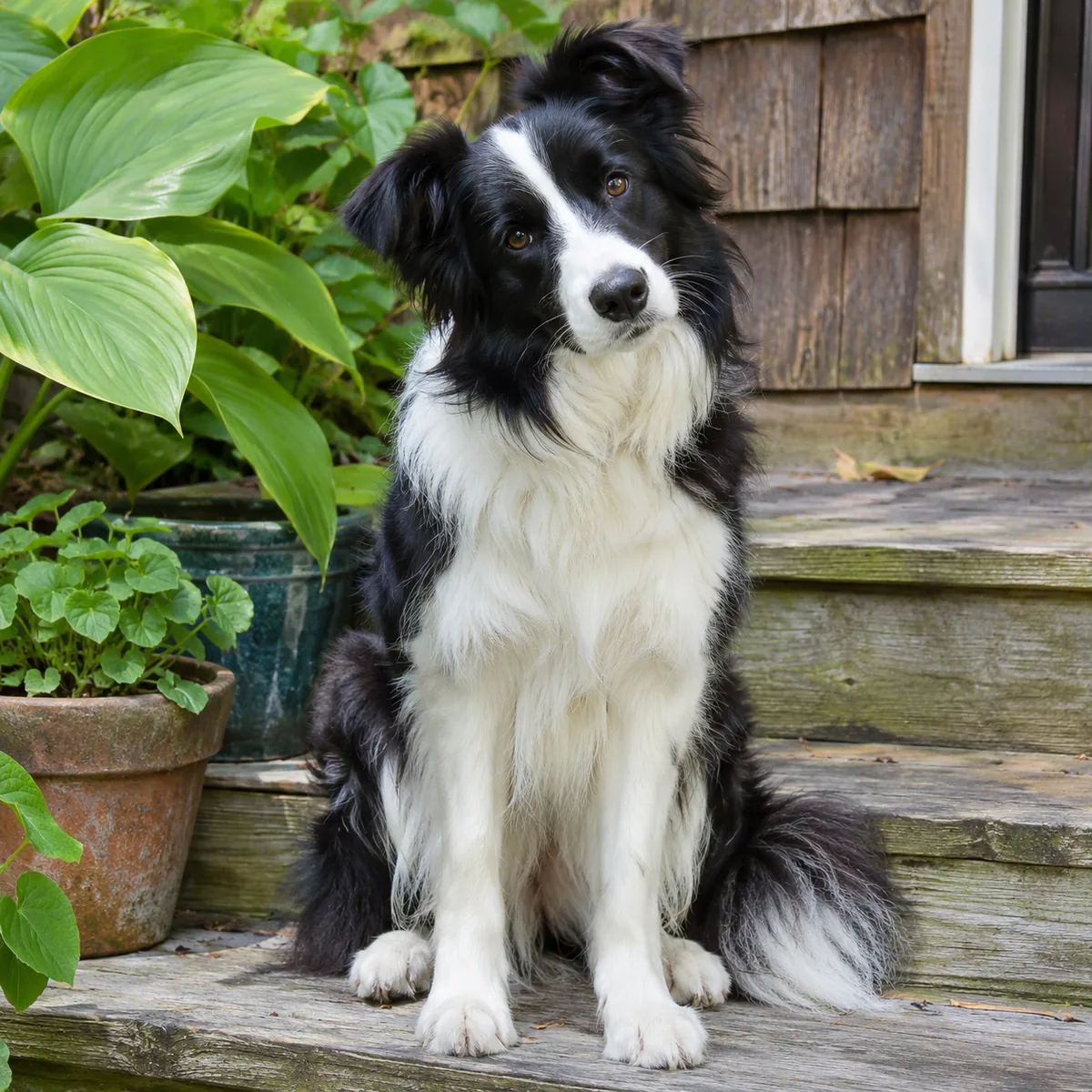
写真のスケッチ変換例
元の写真と鉛筆画を見比べて、被写体や背景、光がどう変化するか確認してみましょう。
写真に合うタッチを選ぶ
残したいコントラストや色合いに合わせてプリセットを選びましょう。
構図全体を描く
AIスケッチ生成ツールが、被写体と周囲の背景を同じ画材で描き直します。ダウンロード前に両方を見比べて確認しましょう。
柔らかな陰影には鉛筆
繊細な線や、ハイライトから影へのなめらかな階調を出したいときは「リアル鉛筆」をお試しください。
深い影には木炭
強いコントラストや太めのタッチが欲しいとき、特に明暗がはっきりした写真には「木炭」が向いています。
元の色味を残すなら色鉛筆
元の写真の色味を活かしながら、鉛筆のタッチも残したいときは「色鉛筆」を選びましょう。
写真をスケッチに変換する手順
人物・ペット
鮮明な写真をアップロード
目元がはっきり写っていて、被写体が見やすく、輪郭や特徴が際立つ明るさの写真が適しています。
スケッチスタイルを選ぶ
繊細な陰影には鉛筆、明暗を際立たせたいときは木炭を試してみてください。
確認してダウンロード
ダウンロード前に、目元や髪、毛並みの模様がうまく仕上がっているか確認しましょう。
風景・静物
構図のはっきりした写真を選ぶ
主役がわかりやすく、手前と背景の距離感がある写真を使いましょう。
奥行きの表現方法を選ぶ
階調で奥行きを出したいときは「リアル鉛筆」、主な色の違いを残したいときは「色鉛筆」を選びます。
全体を確認する
スケッチをダウンロードする前に、水平線や映り込み、小さなモチーフの形を確認しましょう。
よくある質問
写真を鉛筆スケッチにするにはどうすればよいですか?
写真をアップロードし、「リアル鉛筆」のままにするか別のプリセットを選んで生成し、結果をダウンロードしてください。
写真をデッサン風の絵に変換できますか?
はい。「リアル鉛筆」「木炭」「色鉛筆」はいずれも、写真全体を陰影のあるドローイングに変換します。陰影を抑えた輪郭線だけにしたい場合は「写真を線画に変換」をご利用ください。
これはスケッチ変換ツールですか、それともスケッチフィルターですか?
画像をスケッチに変換するツールですが、フィルターではなく生成型です。既存のピクセルを加工するのではなく、プリセットが鉛筆・木炭・色鉛筆で画像を描き直すため、ごく細かなディテールは簡略化される場合があります。
ペットや風景の写真もスケッチにできますか?
はい。人物、ペット、風景、静物のいずれの写真でも同じプリセットを利用できます。
背景もスケッチに変換されますか?
プリセットは画面全体を描き直すように設計されています。細かな葉や遠くの景色などの背景の質感は簡略化される場合があります。
写真の色を残したスケッチにできますか?
主な配色を残したい場合は「色鉛筆」を選んでください。グレースケールで仕上げたい場合は「リアル鉛筆」または「木炭」を選びます。
スケッチの縦横比は選べますか?
はい。「出力設定」を開いて写真に合う出力サイズを選び、生成後のトリミングを確認してください。
オンラインで写真を無料でスケッチに変換できますか?
残高が生成コストを満たしていれば、無料クレジットを利用できます。現在の設定に必要なクレジット数の目安は、生成ボタンの横に表示されます。無料クレジットの付与は保証されておらず、生成回数も無制限ではないため、プランの比較は「料金」ページをご確認ください。